モバイルモニター台を220円でDIY

在宅勤務がほぼデフォルトになったことに伴い、モバイルモニターを購入しました。

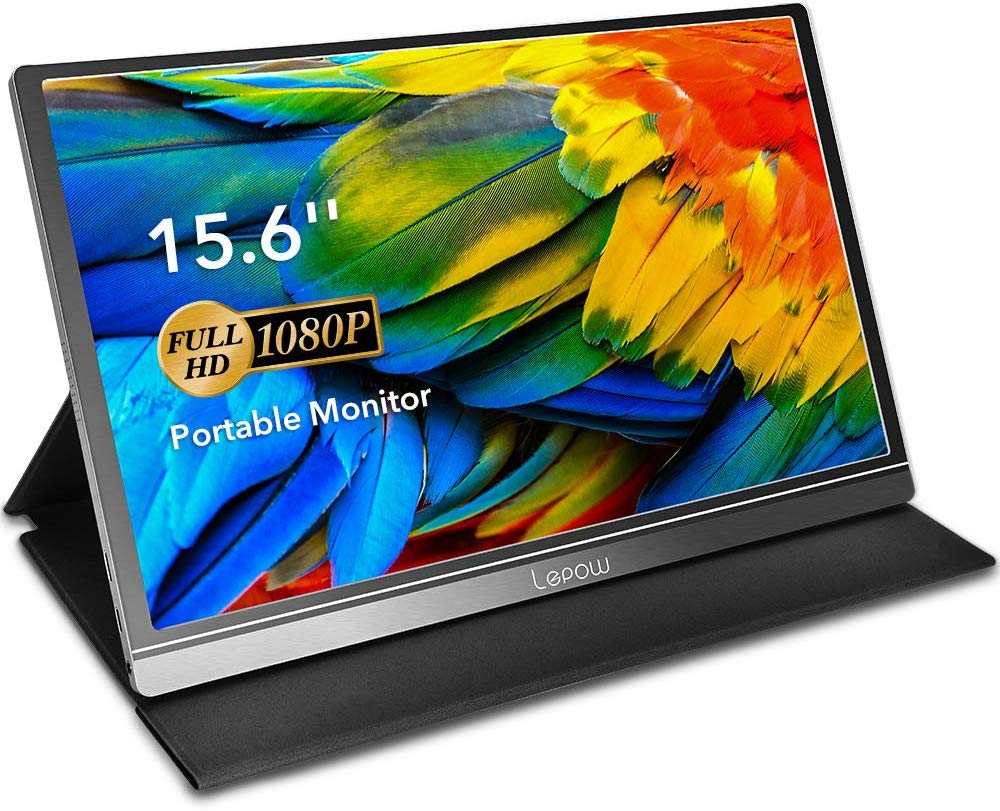
購入したモバイルモニターは「Lepow Portable Monitor Black」で、Amazonのタイムセールを利用して¥15,800でした。自宅に限らず、実家などでもマルチモニターで仕事ができるようになったこと、自宅においてはノートPCを広げる必要がなくなったことで机が広く使えるようになりました。常に使用する機会があるので、コスパは上々です。

ただ、モバイルモニターはカバーに立てかけるスタイルで使用するため、モニタの高さはノートPCの画面よりも低くなり、更に俯き加減で見ることになるため、長時間の使用は首に負担を覚えます。高さを稼ぐなら下に本などをおけば一時的には解決しますが、常用するには見た目がよろしくありません。

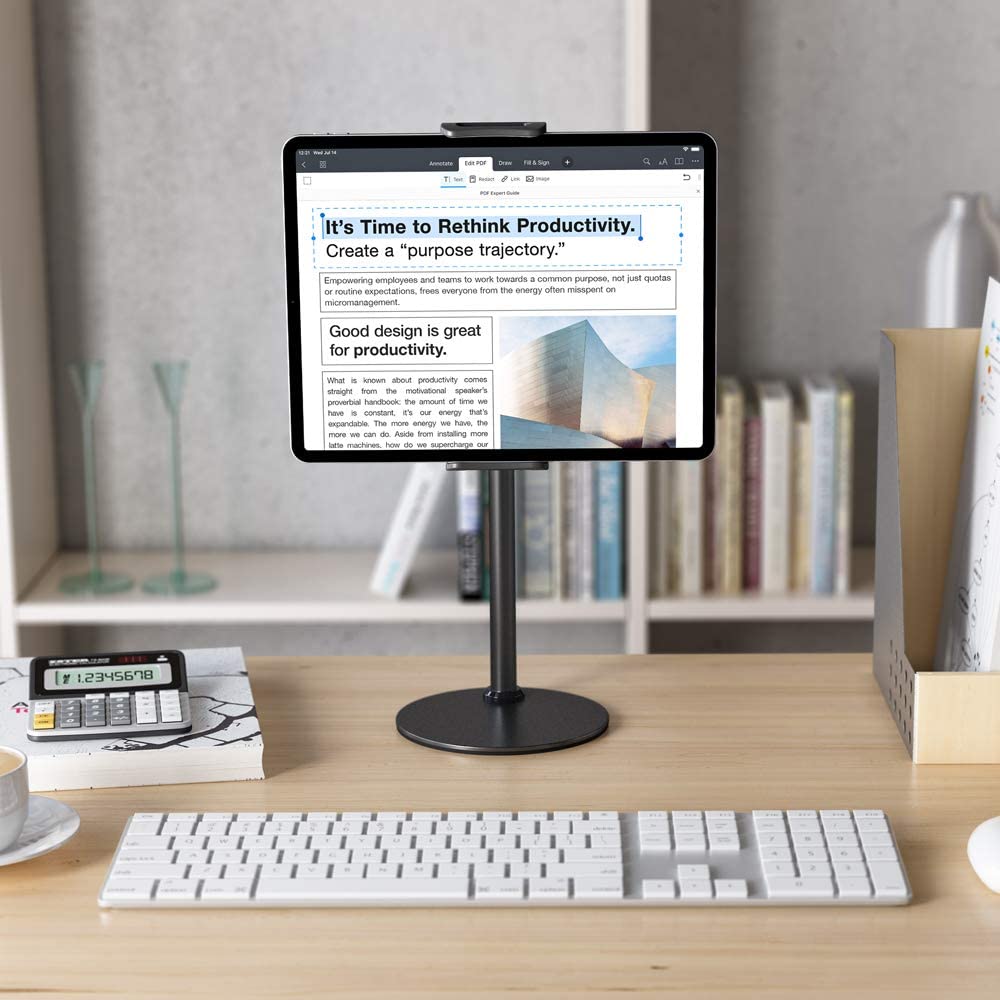
解決策として下記のようなタブレットスタンドを導入してみましたが、今度は高すぎたり角度がうまく調整できないなど、いまいちしっくりきません。なによりこの手のスタンドは重くて嵩張るため、持ち運びには向きません。

また、モバイルディスプレイは出張時などに持ち運ばないとせっかくの能力を十二分に発揮できませんが、スーツケースに入れるとモニター面に必要以上に負担がかかりそうなため、移動中は故障の心配が付きまといます。かといって普段使ってるカバンにPCとディスプレイを入れるとカバンがきつくなり重くもなるので、出張などの長時間移動時に何も対策せずに持ち運びたくはありません。

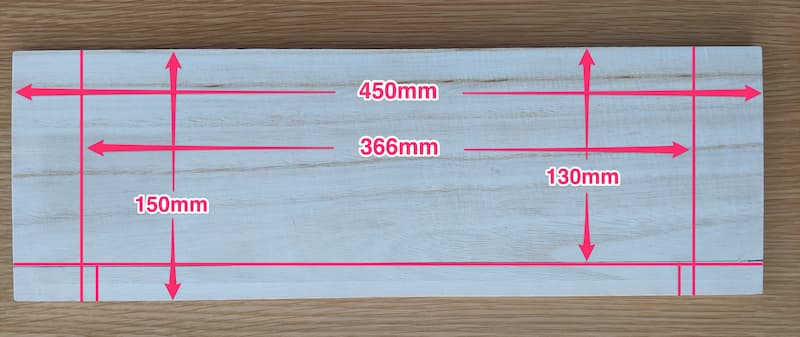
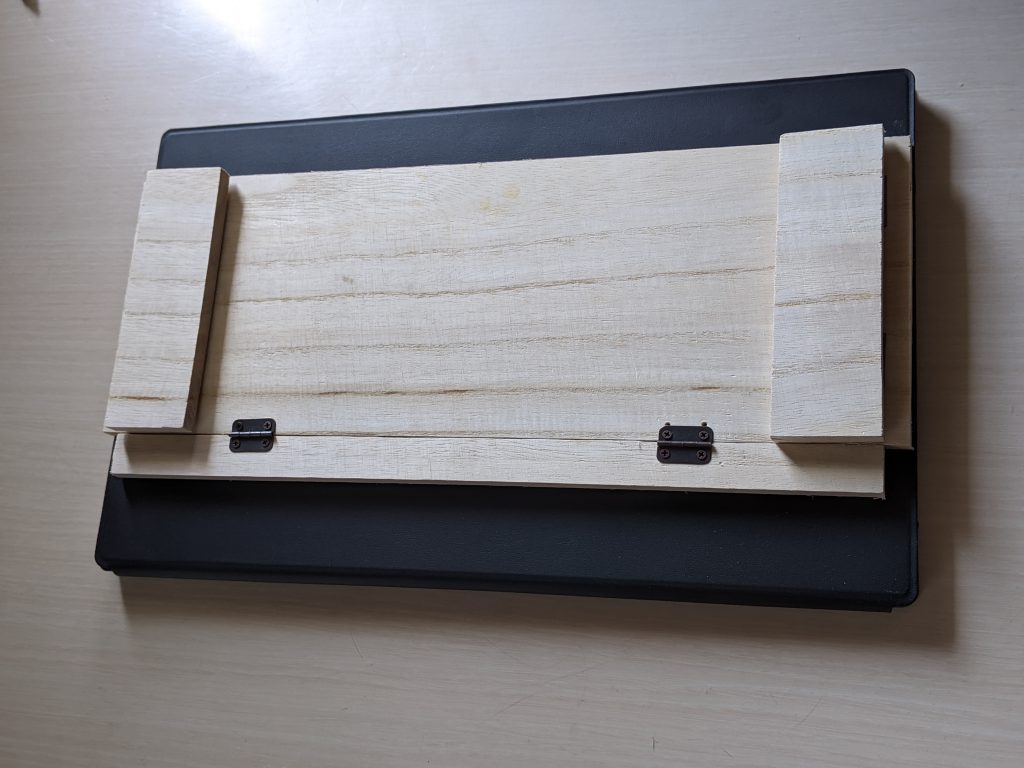
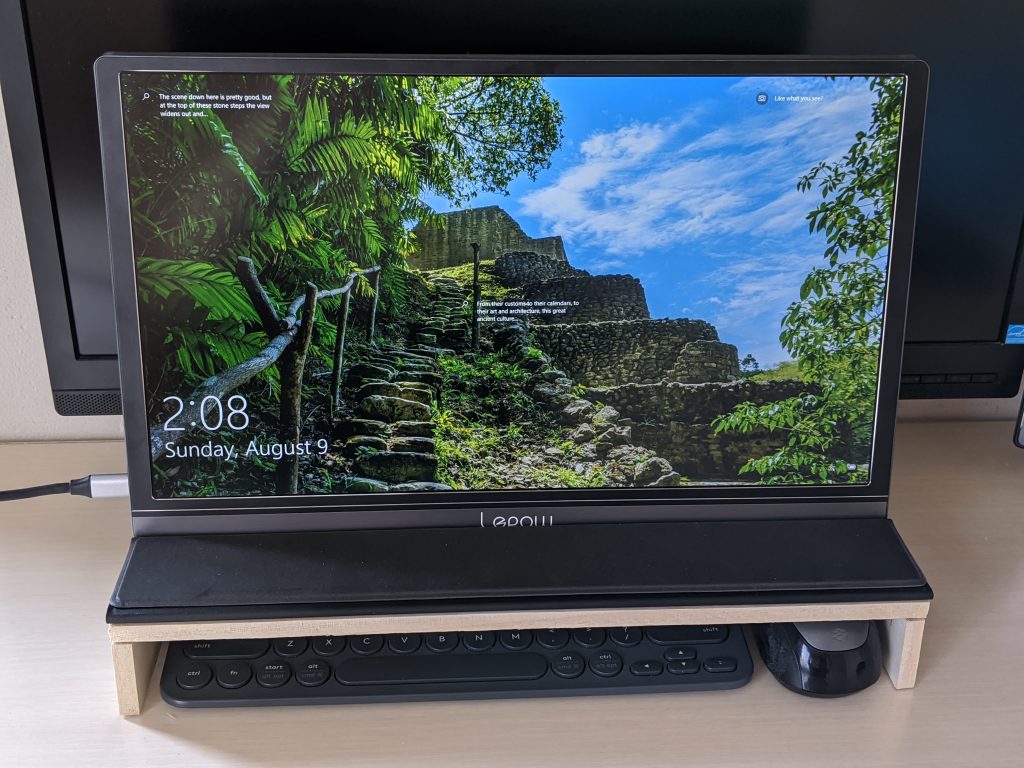
これらの問題を解決するため、ページトップの写真にようなモバイルモニター台を作成しました。Can-Doで450mm-150mmのバルサ板と蝶番6個セットで合計220円。下記のようにカットして、蝶番で接合します。

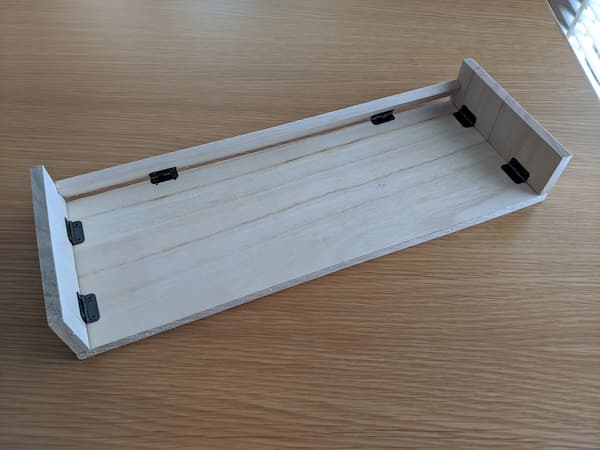
こうすることで、ページトップの写真のように未使用時にはキーボードとマウスもしまえる台ができます。奥の長いバーは台を滑らせた時に足が折れないようにするつっかえ棒の役割になります。もっと高さが欲しい場合は、もう一枚板を購入して足の部分を高くすればいいです。

スーツケースに入れるときは、下記のようにたたみ液晶面に置くことで液晶への過度な圧迫を避けられます。バルサ材で軽量なので、スーツケースの重量増はそれほどでもないです。

材料費は220円と格安で、手間は最小限、かつ切削・取り付け精度は手作業レベルでも完成でき、廃棄物はほぼなしという、エンジニア冥利に尽きるものができました。

板の種類をもう少し高級なものにし、板の切断はホームセンターで正確に切ればよりいいものができると思いますが、コストパフォーマンスを考えればこれが一番よいかと。

参考になれば幸いです。

※(2023.3.20追記) モバイルモニターをノートPCの上に置くためのモバイルモニター台を作成しました。

「HP Thunderbolt3ドック 120W G2」をMacBook Pro(Intel)で使う

本内容はIntel版MacBook Proで確認したものです。

M1版Macbookでの確認結果は記事最後に記載してあります。後継機種である「HP Thunderbolt 120W G4」の動作確認結果も合わせて記載してあります。


Thunderbolt(USB-C)が搭載されたのMacBookPro用に「HP Thunderbolt3ドック 120W G2」を購入したところ問題なく使え、コスパや設置性もよいことが確認できたため、情報シェアのためにBlogに書き留めておきます。

Mac用のThuderbolt Dockをお探しの方の一助になれば幸いです。


所有しているMacBookPro15(Late2013)をムスコに譲ったため、MacBookPro 13(2020)を新規購入しました。

最近のMacBookProの入出力は全てUSB-Cコネクタに統一されているため、今まで使っていた 手持ちのデバイスはそのままでは接続できず、下記のように各種変換コネクタやケーブルを購入しなければなりません。

  • 外付けディスプレイ:USB-C(Thunderbolt)-DisplayPort変換ケーブル
  • ポータブルHDD:USB-C to USB-A変換コネクタ
  • SDカード:USB-C to USB-A変換コネクタ or USB-C接続SDカードリーダー
  • 有線LANアダプタ:USB-C to USB-A変換コネクタ or USB-C接続LANアダプタ
  • iPad mini:USB-C – Lightningケーブル
  • Androidスマホ:USB-C – USB-Cケーブル

しかし、変換アダプタやケーブルをMacに直接接続するやり方は、せっかくシンプルにデザインされているMacBookProにゴテゴテとケーブルやコネクタが生えることになり、さらにはケーブル抜き差しの手間がLaptop PCの可搬性もスポイルするという点であまり良い方法とはいえません。

コネクタ変換の方法としてはMacBookに直付けするHUB購入という選択肢もありますが、これも変換ケーブル購入と同様にMacBookから直接大量のケーブルが生えることになり、取り回しがよろしくないのでこれも却下です。

また、これらを購入するとそこそこの値段になるので、Dockの購入が視野に入ります。というか、そもそもThunderBolt(USB-C)が搭載されている利点はケーブル一本で電源を含む全ての接続ができる点にあるので、MacBookProには電源供給できるThunderbolt Dockの新規購入が一番シンプル、かつ後々まで使えるという点でよろしいです。

ところが電源供給可能なThunderbolt Dockは高価な上、そこそこフットプリントが大きく、ケーブルを接続すると常設に必要な面積がかなり広くなります。加えて、Thunderboltケーブルは規格上の硬く短いものであるという制限もあり置き場所にも困りそうだったため、導入を躊躇していましたした。

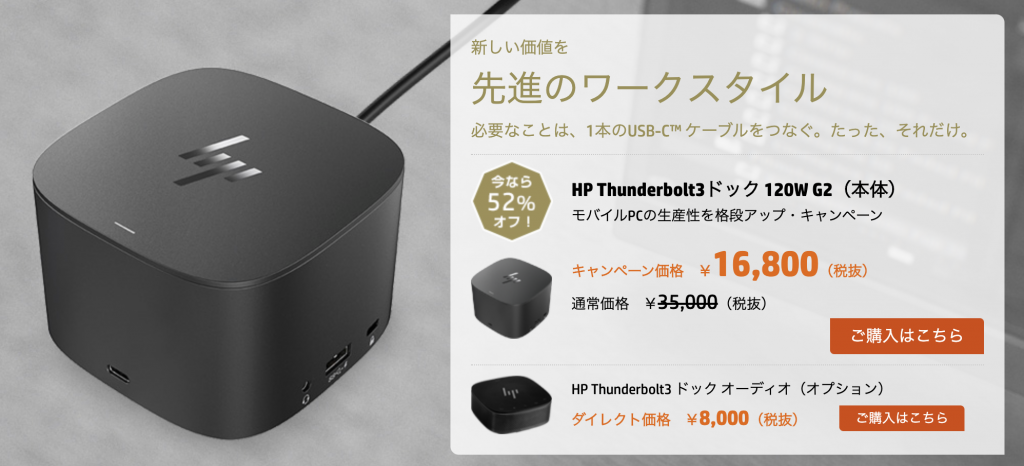
そんな中、会社で使用している「HP Thunderbolt3ドック 120W G2」が、HP Laptop専用ではなく、Macも含め利用できる汎用性があることをWebで知りました。

このDockは定価は¥35,000と高価ですが、なぜかずっとキャンペーン価格¥16,800と格安で販売されており、デザインも直方体で一面は接続端子がなく壁にへばりつかせて置くことができるため実質設置面積が小さく、3面にUSB接続ポートがあるので接続アクセス性がよく、重量もそこそこあって安定性があるという他のThunderbolt Dockにはないバランスの良さがあります。

加えて、Dockの機能はWindows/MacともにOS標準のドライバで動作するので、HPのPCでなくてもすぐにフル機能が使えるという点で魅力的です。

さらに会社のPCを持ち帰って家で仕事をするときに、会社のPCをケーブル一本で自宅の環境に接続できるようになるというおまけもつきますので、購入しない選択肢はないです。コロナ災禍によりリモートワークがデフォルトになったことで、私には設置の導入効果がかなり高いです。

なお、Dock用ACアダプタサイズは大きいですが、ケーブル長が十分に長く、別の場所に隠して置けるのでここは無問題。

USB PDはまともに規格を読むと頭が混乱しますが、ポイントとしては「何も考えずに接続しても壊れず、かつ適切なパフォーマンスを出すか」という点で確認するのがよいと考えています。

ハード的な素性や実際の給電時の動作については、検証結果が下記サイトにありました。
https://androplus.org/Entry/8938/

これをみる限り標準規格に則って設計されているため、接続方法を間違えた場合などでもPC/Macが破損する様なことはなく、接続する機器の相性を気にるする必要もなさそうです。USB経由での充電に少々難ありですが、そもそも充電機器として使うことはないので、問題なしです。

ただ、2020年6月現在、ネットでMacとの接続についての情報を検索すると、下記の様な使用に際して四苦八苦したという情報が散見されます。

  1. DockのファームアップデートにThunderbolt接続のWindows PCが必要
  2. 使えなくはないがMacとの相性があまりよくない
  3. Thunderboltケーブルが硬く短い

1.について、私の場合は会社のPCを利用できるため問題はありません。2020年6月現在、初期Firmwareからバージョンがかなり上がっているようなので、購入したらまずFirmwareのアップデートは必須で、定期的なアップデートもした方が良さそうです。

2.についてはFirmwareで相性問題が改善されているためか、MacBookProでの利用についてなにも問題はありませんでした。ホットスワップ、充電、外部ディスプレイ接続(4K/60KHz)、オーディオジャック、USB-A/Cポートの接続、有線LANなど全て期待通りのパフォーマンスです。

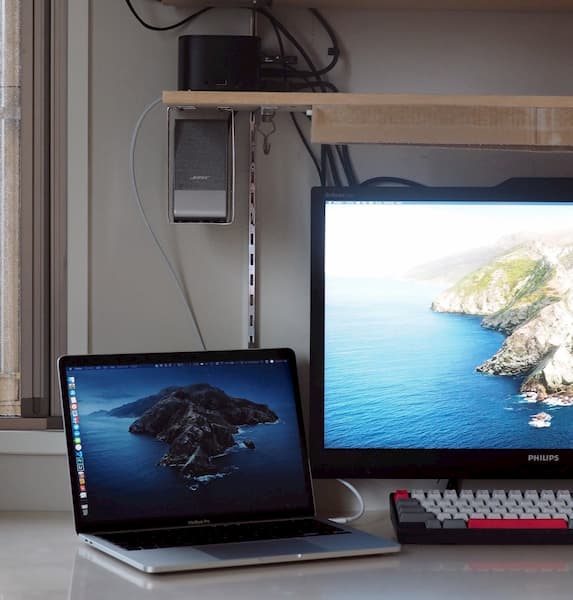
3.については、Dockを机上に置いて使う場合は特に問題はありません。ただ、私は常設ものは棚に置いておき机上を広く使いたいこと、家でLaptop PCを使う場合はLaptop PCは棚の上に閉じて置いておき、外部ディスプレイと外付けキーボードのみで作業をし、たまにLaptop PCを机に置いて2画面で作業をするというスタイルで使用するため、棚にも机上にもケーブルが届かないと困ります。

付属のケーブルが60cmだとDockを27インチディスプレイの上の棚に置くには、ケーブルの硬さもあって微妙に短かくコネクタに負担がかかる感じでした。

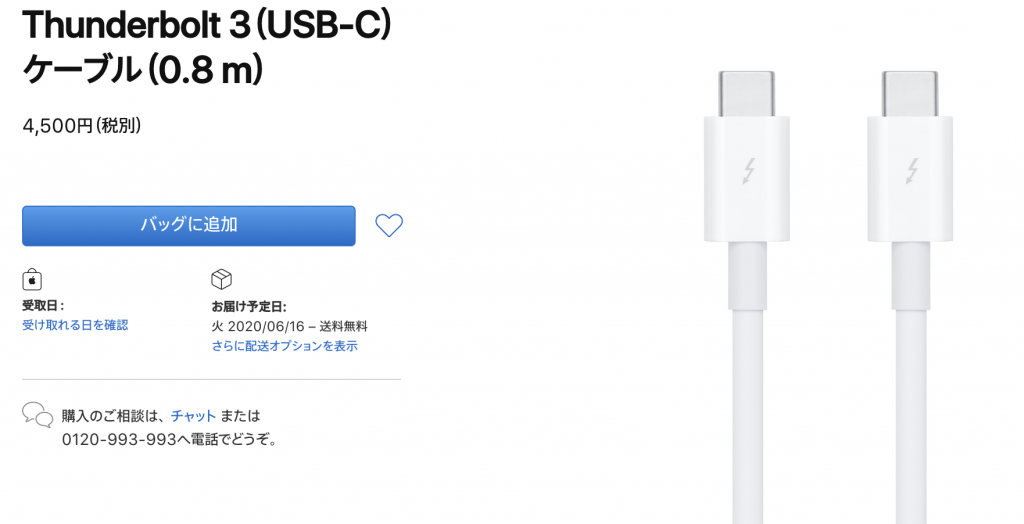
そこで、Dockから生えているケーブルは市販の別ケーブルに交換可能なことから、Apple純正のThunderboltケーブルに付け替えて80cmに伸ばしました。これでディスプレイ上の棚に置けるようになったうえに、USBポートへのアクセスも格段によくなり、高さのある場所にUSBポートが設置できたため、USBメモリやSDカードの抜き差しが楽になりました。

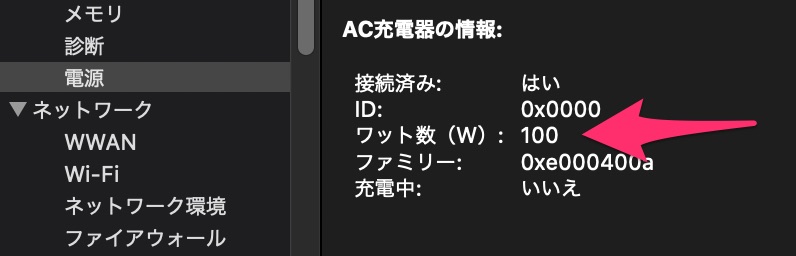
ケーブル交換後のUSB PD経由での給電量は下記のとおり100Wと規格最大値を示しています。先に述べたとおり、LANなどはOS標準のドライバで動作するので、以降はThunderbolt+USB PD搭載Laptopならば、何もせずにケーブル一本でDockの機能を最大限使用できることになります。

デザイン、設置面積、価格など総合的に見て、「HP Thunderbolt3ドック 120W G2」が私にはベストな選択になっており、大変満足しています。

MacBookでThunderboltドックを購入検討している方への助けになれば幸いです。

[2021年12月29日追記] MacBook Air M1との接続について

MacBook Air 2020(M1)に接続したところ、ディスプレイポートで接続したディスプレイから出力される音声が途切れる不具合を確認しました。Youtube再生、Finder上でのMP3再生など再生方法によらず発生します。2台のDockで同様の症状がでていることから、MacBook Air側に何らかの問題があるように思われます。そのほかについてはIntel Macと同様の動作をしていることを確認しました。

[2022年9月20日追記] HP Thunderbolt 120W G4との接続について

日本では未発売の”HP Thunderbolt 120W G4”(リンク)を手に入れました。G2と仕様を比較するとHDMIポートとUSB-Aポートが増設されています。またThunderboltケーブルも80cmの柔らかいものが採用されており、ケーブルの取り回しが大変よくなりました。

これとMacBook Air 2022(M2)を接続したところ、DisplayPort経由での音声出力で途切れることもなく正しく再生されるようになりました。さらにG2経由の場合、Display側の解像度が変更された時にディスプレイの電源を一度切らないとMac/Windows側の出力解像度が変更されませんでしたが、G4に変えたところMac/PC側の表示解像度がリアルタイムに反映されるようになりました。

今まではDell U4021QWでMacとWindowsの2画面同時表示時にリアルタイムに解像度を変更した場合はディスプレイの電源のOFF->ONをしなければなりませんでしたが、G4に変更してからはこのような操作が不要になり大変便利になりました。

ディスプレイに直接Thunderboltで接続した場合と機能的差異もないことから、Mac用のDockとして最適な一台だと思います。
プログラミング&ソフト開発の説明に料理を使う

職業柄、よく「プログラミングを覚えたいけどどうすりゃいいの」と相談されますが、手順を機械に教えて動かすという非常に単純な説明しかできず、全容を理解できるようにうまく説明できずに困ってました。

そんな中、GWに色々レシピをみながら料理をしていて、プログラムというかソフト開発の全容はなんぞやを教えるのに「プログラムを作ることは誰でも確実に同じ味の料理を作るレシピを作ることに等しい」ということを教えればイメージしやすそう、ということに気が付きました。

ソフト開発屋の私から見ると、料理という作業は各手順・要素をソフト用語に変換してプログラムを頭の中でイメージしてプログラムを実行、結果を見て手順やパラメーターを修正して改善しているような感覚になります。

基本的な用語は以下のように変換できますね。

  • レシピ=プログラム
  • 料理を作る=プログラムを実行して結果を得る
  • キッチン=プログラムを実行する環境
  • キッチンの広さ=メモリ容量
  • 調理器具・加工方法=一定の共通手順をまとめた関数(鍋に火をかけるとか千切りにするとか)
  • 調理器具に入れる材料の種類と分量=関数の引数定義とパラメーター設定
  • 加工手順で使う材料と加工方法の詳細=関数の引数定義
  • 調理時間=プログラムの処理速度

より専門的な部分も変換すると以下のようになります。

  • 並行して行う作業=並列処理
  • 同時にできない作業=クリティカルセクション
  • 材料分量・火加減・時間の正確さ=数値処理精度
  • 調理場の使い方=メモリ確保と用途の定義、および開放
  • 手順間違えたときのリカバー処理=フェールセーフ処理
  • これをやっては絶対だめ手順=Assertion
  • 「状況に応じて」=条件分岐(&曖昧な条件は失敗の原因)
  • 後片付け=一時ファイル削除・メモリ解放・デバイスリセットなどの終了処理

さらにソフト開発にまで踏みこむと以下のようになるかと。

  • 味の調整=プログラム汎用化のためのパラメータ設定
  • 失敗の割合=バグの量(想定している条件下で必ず同じものを作れるかどうかのレシピの品質)
  • 初期トライアルコスト=開発費・教育コスト
  • 準備できる材料の質・量および確保できる調理時間=開発・生産リソース
  • レシピの公開=リリース&テスト&フィードバック
  • 失敗しないための事前知識=開発経験

説明の仕方としてはこんな感じ。

  • レシピは記載されたとおりにしか実行されない(記載がなければその作業は行われない)
  • レシピの記載を間違えれば思った通りの味は得られない
  • レシピの記載が曖昧だと作る側が勝手に判断して結果が一定しない
  • 手順やあまり細かくしすぎると料理に必要な時間が増え時間もかかる
  • 要望が多いと手順が複雑化する
  • 特殊な調理器具や特殊な材料はあまり汎用性がないことから入手が困難、もしくは自作する必要がありでコストがかかる
  • 手順を汎化・単純化させ、すでにあるものを使うようにすれば、手順も削減されてかつ失敗も減る
  • 同時に使う調理器具は少なくして使ったら、すぐ片付けをきちんとして必要な器具の無駄を省く
  • 調理場は広いほうが作業が早い
  • リソースがギリギリだと、ちょっと失敗(材料が腐ってたとか、調理器具がちょっと違うなど)しただけで完成までの時間が長くなる
  • 片付けの頻度が多いとなかなか料理が進まない
  • 前提となる環境がそろわない(海外では日本特有の食材が入手できないなど)とレシピは使えないか変更を余儀なくされる
  • レシピ作成はその料理に向き合っている経験者が継続してやったほうが品質が良くなる

ソフト開発をよくわかってない人への説明にも使えそうです。

Windows 10 でDrag&Drop操作ができなくなった場合の対処法

Windows 10を使用していると突然Drag&Drop操作ができなくなり、再起動をしないと治らないことがよく起きるようになりました。

Webを検索するとレジストリを変更することで改善できるとあり、実際に問題が再発することも無くなったようなのでメモ。

  1. RegEditを開く
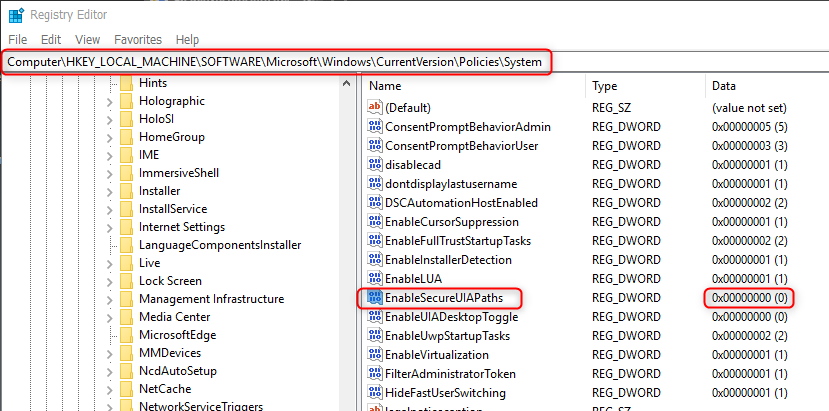
  2. 下記キーを表示する
    Computer\HKEY_LOCAL_MACHINE\SOFTWARE\Microsoft\Windows\CurrentVersion\Policies\System
  3. “EnableSecureUIAPaths”の値を1から0に変更する

Synology DiskStationからWake on LAN

外出時にVPN経由で自宅のマシンにアクセスする際に、自宅内のPCをWake on LANで起動できるようにしておくと、電気代を抑止できる他に、電源入れ忘れによる事故を防ぐこともできるので何かと安心です。

ただし、Wake on LANのためのMagicPacketはVPN経由では送信できません(正確には設定がVPNサーバーに依存するため、サーバーが変わるたびに設定を調べるのが大変)。安定した環境を構築するには自宅内のネットにVPNで接続した後、自宅内のマシンからMagicPacketを送るのが手順的に最も安定します。

我が家ではSynology DS214II+(DSM6.2)が常時稼働しており、ここからWake on LANのMagicPacketを送信させることもできるということをネットで知りました。

実際に調べて動作確認まで行った結果を以下にメモしておきます。

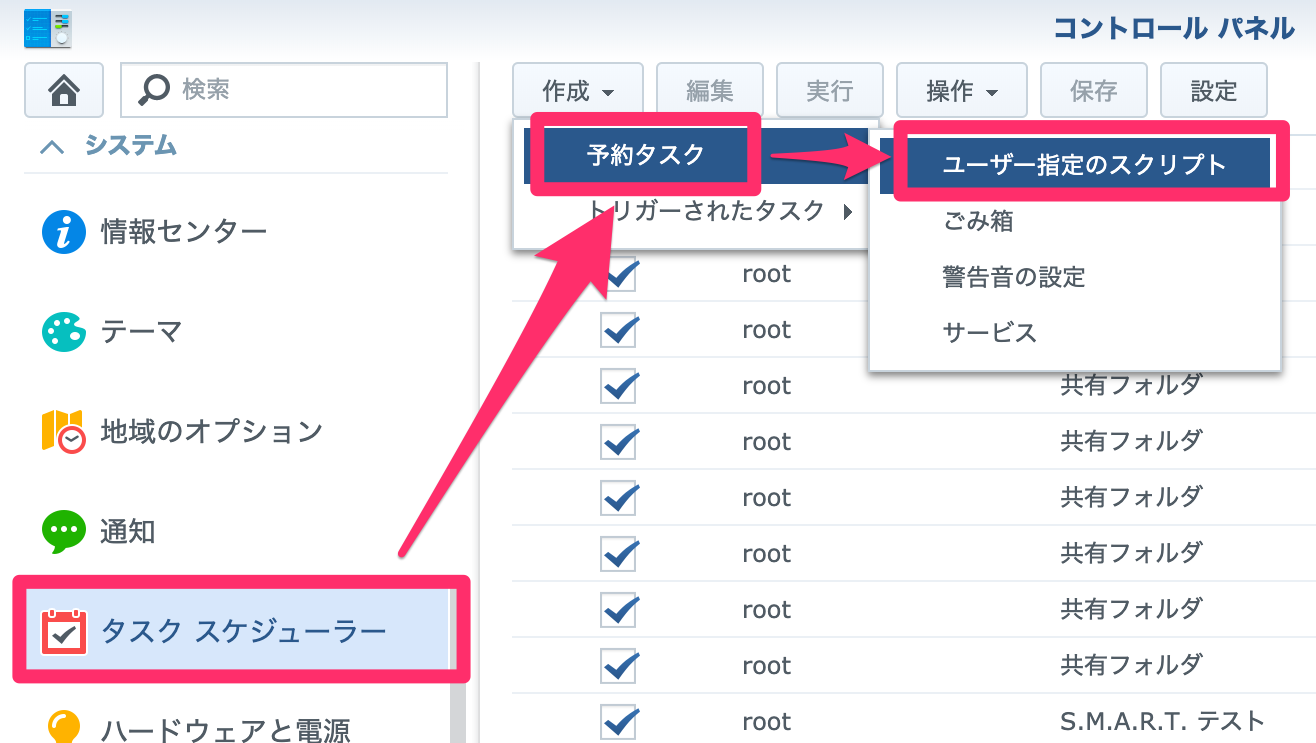
  1. DSMを起動し、コントロールパネルの以下の項目を選択する
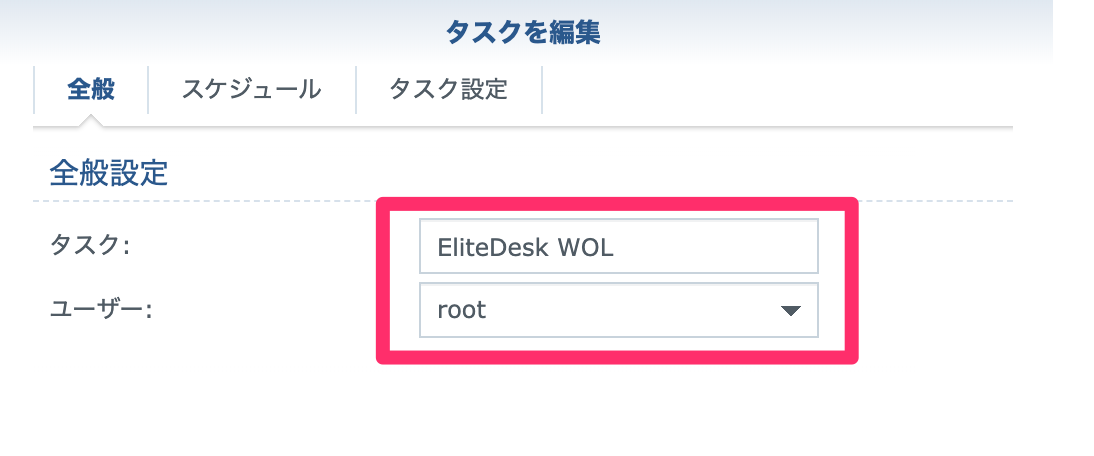
  2. [全般]タブを選択して、任意のタスク名を入力し、ユーザー欄は「root」を選択する
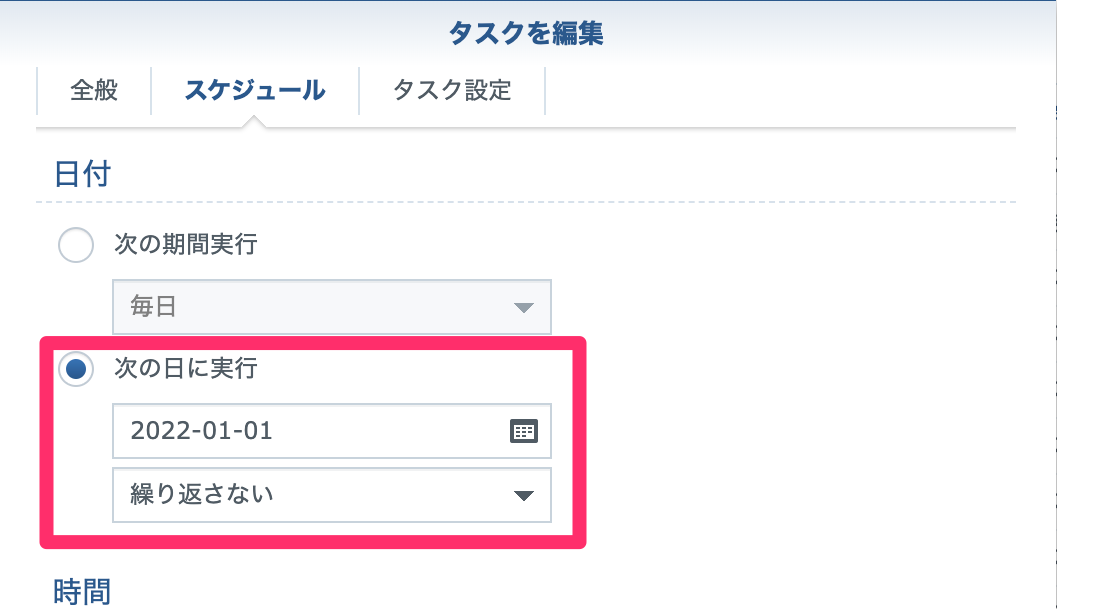
  3. [スケジュール]タブを選択し、[次の日に実行]で遠い未来の日付と「繰り返さない」を選択する
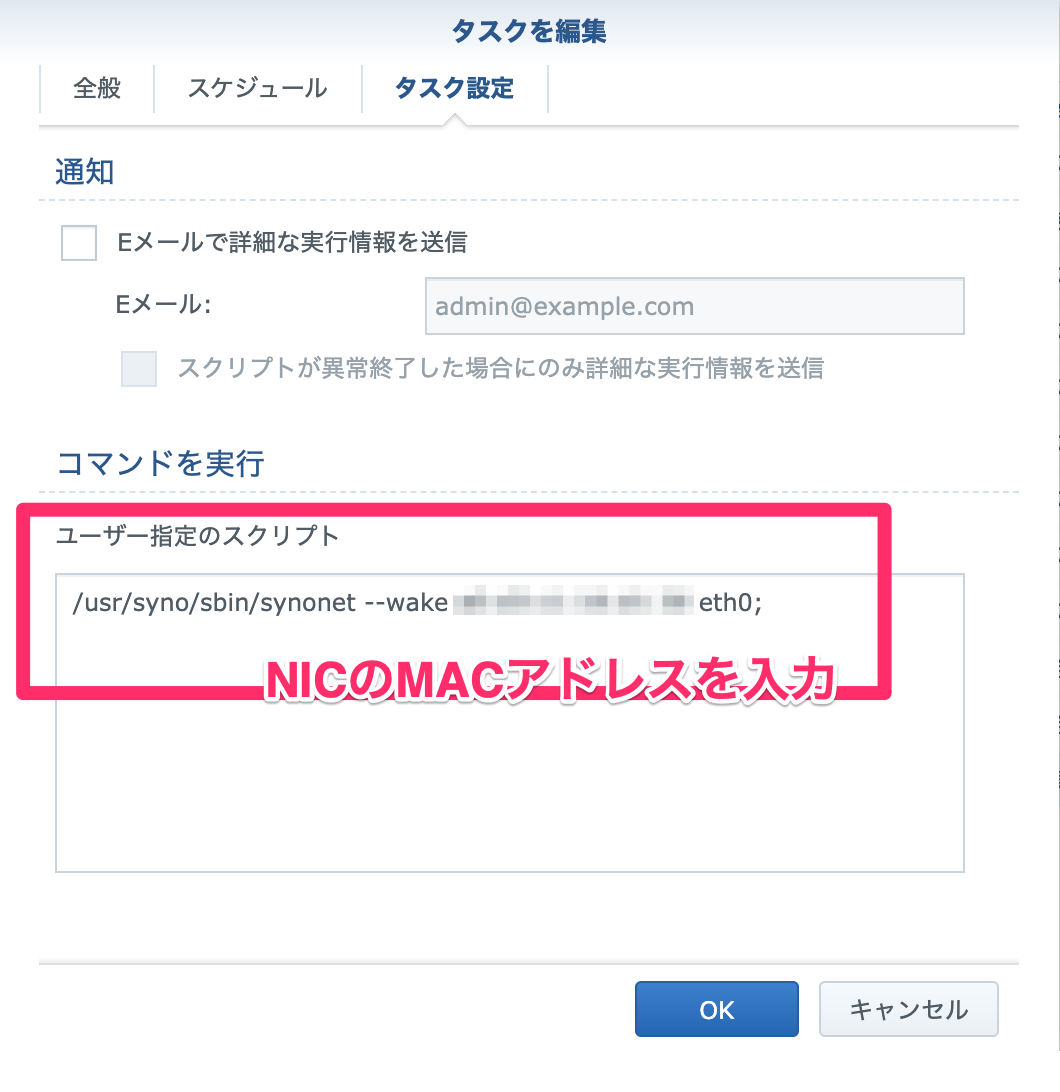
  4. [タスク設定] タブを選択し、[ユーザー指定のスクリプト]欄に「/usr/syno/sbin/synonet –wake <PCのMACアドレス> eth0;」(‘wake’の前は半角ハイフン2つ)を入力して、[OK]を押して保存する

WOLでPCを起動する場合は、DSMにアクセスして[コントロールパネル]>[タスクスケジューラー]から「作成したスクリプト」上で右クリック→[実行]でWake on LANのMagicPacketが送信されます。