
引用元:https://www.gov-online.go.jp/article/202103/entry-10236.html
Simple is bestをモットーに、得られた知識・知恵をつらつらと。
引用元:https://www.gov-online.go.jp/article/202103/entry-10236.html

※内容は2026/2/2時点で実行確認できている手順です。記載している情報は随時上書きアップデートしていますので、あらかじめご了承ください。
—
下記記事にあるようにRaspberryPi 4でTVサーバーを運用してきましたが、放送中の番組や録画番組の再生は別PCでKonomiTVをインストールして視聴していました。
しかし、PC2台での運用はシステムメンテナンスの手間がかかります。録画と視聴をPC1台で実行できればPC間連携処理を省くことができ、メンテナンスがかなり楽になります。
そこでIntel N100で視聴用としてTVサーバーをセットアップした結果、RaspberryPi 4は録画に特化でき、Intel N100はTV視聴用&RespberryPiの録画バックアップPCとして運用することで、同時に録画と視聴する場合にチューナー不足を気にする必要がなくなり、TV視聴システムとしてかなり便利に使えるようになりました。
Intel N100 PCへのソフトインストールの手順は主要な部分はRaspberryPiと同じ手順ですが、細かい部分で違いがあり、RaspberryPiの記事に注釈をつけると混乱を招くので、RaspberryPiの記事にをコピーしてIntel N100向けにアレンジしています。
Intel N100 PCは2万円前後とRaspberryPiに数千円上乗せした額で手に入るので、新規にTVサーバーをセットアップするならRaspberryPiよりはIntel N100 PCの方がお勧めです。
TVサーバーは一旦構築して運用してみると以下のようなメリットがあることが実感できます。
TVサーバーを1ヶ月放置運用してみたところ、強制リセットが必要な場面に遭遇することもなく動作は非常に安定しています。録画品質についてもチューナーにPX-Q3U4を使用した場合、1日4時間程度の録画頻度という条件で2ヶ月に1番組程度の割合でDropが10回程度発生する程度のDrop率でこの時も録画画像に破綻はなかったので、市販のHDDレコーダー並みの録画品質は確保できていると判断しています。
上記の理由からTVサーバーのメリットは絶大なので、市販のHDDレコーダーに戻ることはなさそうです。
しかし、TVサーバーをセットアップするために必要な設定と手順はネット上に散逸しており、古い情報も出てきたりして、後日同じ設定をしようとしても時間がかかります。そこで、検証を重ねて確定させたセットアップの最小手順、及び設定内容と設定の意味を忘れないようにここにメモしておきます。
TVサーバーを組み上げるときに選択できる機能は数多くあるので野放図に設定をすると仕様が一向に固まらず、設定に終わりが見えなくなります。そこで、ここでは下記の条件に留意しつつ設定手順を記載しています。
Intel N100で録画サーバーを製作するにあたり、準備したものは以下のとおりです。
Intel製CPUが搭載されているPCであれば何でもいいですが、コストパフォーマンスと消費電力の点でIntel N100搭載PCがいいです。N95/N97/N150でも問題はないと思います。Ryzen CPUはTV視聴や録画ファイル再生時にGPUが使えない可能性があるのでお勧めしません。
録画ファイル保存用ストレージは常に書き込み処理が走り常に稼働状態で故障のリスクも高いため、TVサーバの録画データは消えてもいいものとして扱い、録画データの担保はRaspberryPi側で行うこととします。。
いつ壊れてもいいという前提で運用するので、古いPCから抜き出したHDD/SSDを再利用するといいです。録画データのファイルサイズは1時間あたり7.5GBになるため、100時間以上の録画データを保存できる1GB以上のHDD/SSDが使いやすいと思います。
地デジ/BSチューナーは入手のしやすさや、ネット上に設定方法やトラブルシュート情報が豊富にあるという点でPLEX製のものを選択することになります。録画品質の安定性の点から、事実上の選択肢はPX-W3U4かPX-Q3U4の2択です。
PX-Q1UDはチューナーごとに受信品質が異なる、複数同時録画すると特定チャンネルでドロップが発生するなど録画品質を一定に保つことが困難でしたが、PX-Q3U4は4ch同時録画でもドロップが発生することもなく安定動作しています。
ただし、PX-W3U4は内蔵ファンの音がかなり大きく静かな場所ではかなり耳障りな音を発するため、今は天井裏に録画サーバーを移動して騒音対策をしています。
もし、リビングや寝室など居住スペースに設置する必要がある場合は、PX-Q3U4のファンを自分で外してしまうか、地デジ1chのみになりますがPX-S1UDが良いと思います。
PX-W3U4にはB-CASカードリーダーが内蔵されていますが、TVサーバーからは内蔵カードリーダーは使えないため、別途B-CASカード用のカードリーダーを接続する必要があります。
カードリーダーはネット上に設定方法が豊富にあるSCR3310を利用するのが一番安全です。
B-CASカードについては古いテレビやHDDレコーダーのものを取り出して利用します。2160円でB-CASカードを入手する方法もあるようですが、購入未経験のため入手方法や注意事項については他のHPを参照してください。
壁に2口のアンテナ出力があればいいですが、少ない場合は購入しましょう。なお、チューナーに直接アンテナケーブルを挿す場合、ケーブルが硬いとチューナーが軽すぎて位置が定まらなくなるのでケーブルの柔らかい分配器・分波器を挟むとケーブルの取り回しがよくなります。
参考までに購入時の注文画面のキャプチャを貼っておきます。
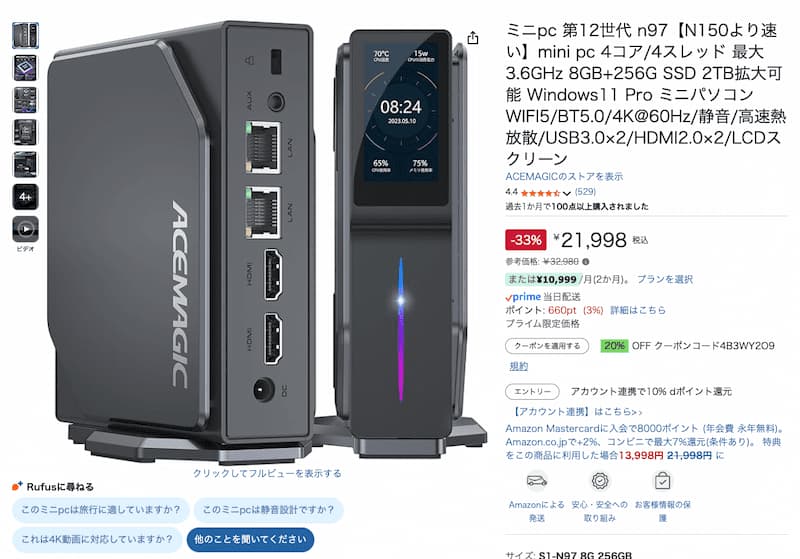

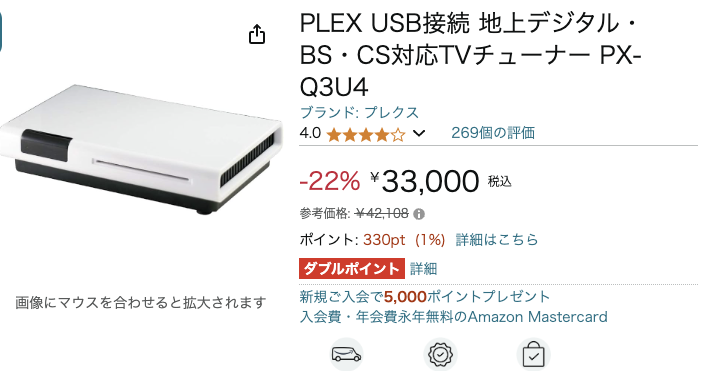
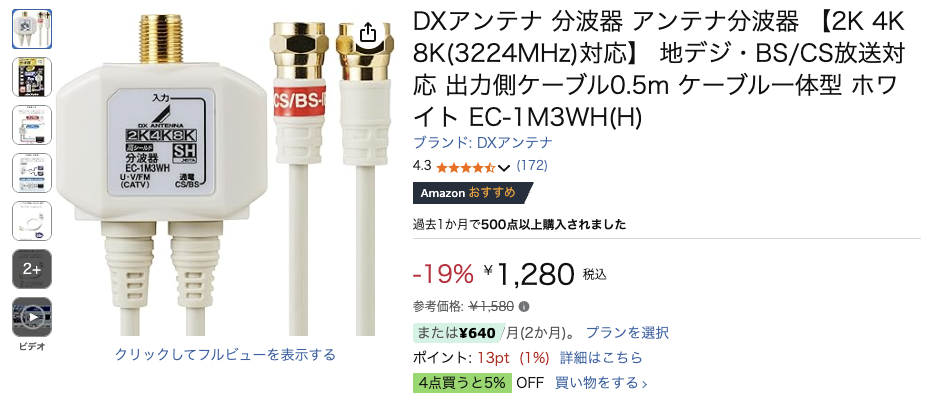
無線LAN接続ではTV視聴時に無線接続が不安定なことが原因で放送が途切れる可能性があるので、ネットワーク接続は有線LAN接続一択です。
自分でコンパイルしたドライバはUbuntu公式の署名を持っていないため、セキュアブートが有効な環境ではチューナードライバインストール時にブロックされてしまいます。そこで以下の手順でBIOSのSecure BootをOFFにする必要があります。
F2、Del、F10 などを連打)。TVサーバーは停電で落ちた場合でも停電復帰時に電源が自動で入る必要があります。コンセントを挿しただけで電源が自動でONにならない場合、BIOS設定で電源「S5 State 電源オフ(待機)」から「S0 State(常に起動)」に変更してください。
OSはUbuntuであればOSのバージョンはいずれでも問題はないと思います。ただし、TVサーバーは一旦設置を完了するとほぼノーメンテナンス状態になるので、セキュリティの観点で最新のLTSバージョンであるUbuntu 24.04.3 LTSをインストールします。
インストール時に特別な設定は必要はなく、インストーラーもシンプルで分かりやすいため、ここではインストール方法については割愛します。デフォルトでインストールするソフトは最小限で問題はないです。
以降の設定はインストール時にログインユーザー名を「tv-recorder」を設定していることを前提とします。
IPアドレスを固定しないと再起動時にTVサーバーのIPが変わってしまいアクセスができなくなるので、DHCPで常に固定IPが渡されるように設定するか、Ubuntu側でIPアドレスが固定されるように設定します。
有線LAN接続で運用する場合はWIFiは不要になるので、GUIか下記コマンドで設定をOFFにし、dmesgに余計なログが残らないようにします。
$ nmcli radio wifi offUbuntuはデフォルトではSSH接続ができないので、SSHサーバーをインストールする必要があります。
$ sudo apt update
$ sudo apt install openssh-serverTVサーバーの設定やメンテナンス時にはssh経由でログインすることが多々ありますが、その度にパスワードを入力するのはかなりの手間です。この入力をスキップするためにSSH公開鍵認証でログインできるようにします。
まずログインするPC上で秘密鍵キーを以下のコマンドで作成します。
$ ssh-keygen -t ed25519実行が完了すると、秘密鍵と公開鍵がそれぞれ~/.ssh/id_ed25519と~/.ssh/id_ed25519.pubに生成されます。
次にPC上で以下のコマンドを実行し公開鍵をTVサーバーに転送します。このときパスワードの入力を求められるので、tv-recorderのパスワードを入力します。
$ ssh-copy-id -i ~/.ssh/id_ed25519.pub tv-recorder@192.168.1.xxxCode language: JavaScript (javascript)これでSSH接続時のパスワード入力が不要になります。
TVサーバー設定時にはsudoコマンドを多用しますが、コンソールを立ち上げるたびにパスワード入力を必要とします。この手間を省くために、以下の設定をしてログインユーザーがtv-recorderの場合はパスワードを不要とするようにします。
$ sudo visudo
---
...
# Allow members of group sudo to execute any command
%sudo   ALL=(ALL:ALL) ALL
tv-recorder ALL=(ALL) NOPASSWD: ALL 【追加】
...
---Code language: PHP (php)Ubuntuインストール時に言語設定を日本語にすると、userフォルダ内のデフォルトのフォルダ名が日本語で設定されます。日本語だとコンソール上からファイル指定がしにくいので、下記コマンドを実行して英語に変更します。
$ LANG=C xdg-user-dirs-gtk-updateCode language: Bash (bash)下記コマンドを実行してaptのパッケージリストをアップデートします。
$ sudo apt update
$ sudo apt upgrade -yCode language: Bash (bash)
下記コマンドを実行してgitなどセットアップに必要なソフトをインストールします。
$ sudo apt-get install nodejs cmake g++ git curl unzip gcc makeCode language: Bash (bash)録画データのフォルダ名・ファイル名は日本語になるため、コマンドラインでの録画ファイルの整理はかなりの手間になります。この問題を解決するため、FDもインストールしておきます。
$ sudo apt-get install fdcloneCode language: JavaScript (javascript)また、意図せずにディスクがいっぱいになったときにディスクを占有しているファイルやフォルダを特定できるようにするため、ncduもインストールしておきます。
$ sudo apt-get install ncduCode language: JavaScript (javascript)ここでは外付けSSD/HDDをフォーマットして読み書きができるようにセットアップする方法を記載します。バックアップ・入れ替え時の手間・運用時の柔軟性の観点から、セットアップは1パーティション構成としています。
まず外付けストレージをUSBで接続します。次に下記コマンドを実行して、RaspberryPi OS上からHDD/SSDが見えていることを確認します。
$ sudo fdisk -l
...
Disk /dev/sda: 931.51 GiB, 1000204886016 bytes, 1953525168 sectors
Disk model: MQ01ABD100
Units: sectors of 1 * 512 = 512 bytes
Sector size (logical/physical): 512 bytes / 4096 bytes
I/O size (minimum/optimal): 4096 bytes / 4096 bytes
...
もし接続したHDD/SSDが表示されていない場合は、接続に問題がない、故障していないかなどを確認し、正しく表示されるようにする必要があります。
すでに作成されているパーティションがある場合は'fdisk -l'コマンド実行時に下記のように/dev/sda1~のように追加情報が表示されます。
$ sudo fdisk -l
...
Disk /dev/sda: 931.51 GiB, 1000204886016 bytes, 1953525168 sectors
Disk model: TOSHIBA MQ01ABD1
Units: sectors of 1 * 512 = 512 bytes
Sector size (logical/physical): 512 bytes / 512 bytes
I/O size (minimum/optimal): 512 bytes / 512 bytes
Disklabel type: dos
Disk identifier: 0xd940675f
Device     Boot      Start        End    Sectors   Size Id Type
/dev/sda1             2048 1048578047 1048576000   500G 83 Linux
/dev/sda2       1048578048 1953525167  904947120 431.5G 83 Linux
...
この場合は下記のようにfdiskでdコマンドを実行して既存のパーティションを削除します。
$ sudo fdisk /dev/sda
Welcome to fdisk (util-linux 2.36.1).
Changes will remain in memory only, until you decide to write them.
Be careful before using the write command.
Command (m for help): d
Partition number (1,2, default 2): 1
Partition 1 has been deleted.
Command (m for help): d
Selected partition 2
Partition 2 has been deleted.
Command (m for help): w
The partition table has been altered.
Calling ioctl() to re-read partition table.
Syncing disks.Code language: JavaScript (javascript)下記コマンドを実行してHDD/SSDをフォーマットします。一旦運用が始まるとパーティションのサイズの調整はできないのでパーティションは切らずHDD/SSD全体を1パーティションとします。
$ sudo fdisk /dev/sda
Welcome to fdisk (util-linux 2.36.1).
Changes will remain in memory only, until you decide to write them.
Be careful before using the write command.
Command (m for help): n
Partition type
   p   primary (0 primary, 0 extended, 4 free)
   e   extended (container for logical partitions)
Select (default p): p
Partition number (1-4, default 1):
First sector (2048-1953525167, default 2048): 2048
Last sector, +/-sectors or +/-size{K,M,G,T,P} (2048-1953523120, default 1953523120): 1953523120
Created a new partition 1 of type 'Linux' and of size 931.5 GiB.
Partition #1 contains a ext4 signature.
Command (m for help): w
The partition table has been altered.Code language: PHP (php)
wコマンド実行時に実際にパーティションが作成されます。実行後にfdiskコマンドでパーティションができたかを確認します。
$ sudo fdisk -l /dev/sda
Disk /dev/sda: 931.51 GiB, 1000204886016 bytes, 1953525168 sectors
Disk model: TOSHIBA MQ01ABD1
Units: sectors of 1 * 512 = 512 bytes
Sector size (logical/physical): 512 bytes / 512 bytes
I/O size (minimum/optimal): 512 bytes / 512 bytes
Disklabel type: dos
Disk identifier: 0xa615109d
Device     Boot     Start        End    Sectors   Size Id Type
/dev/sda1 2048 1953523120 1953523120 931.5G 83 Linux下記コマンドでHDD/SDDをext4でフォーマットします。/dev/sda1の部分はフォーマット対象のHDD/SSDのデバイス名に置き換えて実行します。コマンド実行時に確認メッセージは表示されないため、デバイス名を間違えないように気をつけましょう。フォーマットは10秒程度で完了します。
$ sudo mkfs.ext4 /dev/sda1
mke2fs 1.46.2 (28-Feb-2021)
Creating filesystem with 13107200 4k blocks and 3276800 inodes
Filesystem UUID: 7e24b26f-0e1e-41fb-8812-b5a7522c592d
Superblock backups stored on blocks:
	32768, 98304, 163840, 229376, 294912, 819200, 884736, 1605632, 2654208,
	4096000, 7962624, 11239424
Allocating group tables: done
Writing inode tables: done
Creating journal (65536 blocks): done
Writing superblocks and filesystem accounting information: doneCode language: JavaScript (javascript)/etc/fstabを編集し、再起動時に’/mnt/tv-recorderにHDD/SSDをマウントするように設定します。
まず、下記コマンドでマウントポイントを作成します。
$ sudo mkdir -p /mnt/tv-recorder
$ sudo chmod 777 /mnt/tv-recorder
$ sudo chown -R tv-recorder:tv-recorder /mnt/tv-recorder
/etc/fstab で起動時にマウントさせるため、HDD/SSDのパーティションのID(PARTUUID)を調べます。
$ sudo blkid
...
/dev/sda1: UUID="61cc9c24-b882-9949-88c8-88eab12b1ce5" BLOCK_SIZE="4096" TYPE="ext4" PARTUUID="432802cd-a1c7-ab4c-aeee-10bdddde3212"
......Code language: JavaScript (javascript)
/etc/fstabにエントリを追加します。
※パーティションを作成せず、HDD/SSD全体を1パーティションとした場合はPARTUUIDがありません。この場合はUUID=…でデバイスを指定すること。
$ sudo vi /etc/fstab
---
proc            /proc           proc    defaults          0       0
PARTUUID=47e8465b-01  /boot           vfat    defaults          0       2
PARTUUID=47e8465b-02  /               ext4    defaults,noatime  0       1
# a swapfile is not a swap partition, no line here
#   use  dphys-swapfile swap[on|off]  for that
PARTUUID=61cc9c24-b882-9949-88c8-88eab12b1ce5 /mnt/tv-recorder  ext4 defaults,nofail 0 0

#exFatでフォーマットされたストレージの場合は以下のようにする
#PARTUUID=61cc9c24-b882-9949-88c8-88eab12b1ce5 /mnt/tv-recorder exfat defaults,nofail,uid
=1000,gid=1000,umask=000 0 0Code language: PHP (php)
再起動して自動マウントされることを確認します。
$ df
Filesystem     1K-blocks      Used Available Use% Mounted on
...
/dev/sda1      960302824 297730032 613718332   1% /mnt/tv-recorder
...Code language: JavaScript (javascript)自動マウントされていることが確認できたら'touch /mnt/tv-recorder/testfile'コマンドでファイルが書けるかを確認しましょう。
Windows PCから録画ファイルを読めるように、sambaをインストールします。操作ミスで録画ファイルを消さないようにread onlyをyesにしておき、ファイル操作は全てEPG stationからでしかできないようにします。
$ sudo apt install samba samba-common-bin下記コマンドを実行し、smbアカウントを追加します。
$ sudo smbpasswd -a tv-recorder/etc/samba/smb.confに以下を追加します。
$ sudo vi /etc/samba/smb.conf
---
...
[tv-recorder]
path = /mnt/tv-recorder/
public = yes
guest ok = yes
read only = yes
force user = tv-recorder
comment=EPG stationCode language: JavaScript (javascript)
smb.confを書き換えた場合は下記コマンドでsambaサーバーを再起動する必要があります。
$ sudo systemctl restart smbd再起動したら他のPCからIntel N100のrecordedフォルダにアクセスできることを確認します。
Intel N100 PC上のUSB2.0ポートに接続します。カードリーダーはUSB1.0として認識されるため、USB 3.0ポートへの接続は無意味です。
次に下記コマンドを実行してドライバをインストールします。
$ sudo apt install -y libpcsclite-dev pcscd pcsc-tools libccidカードリーダーにB-CASカードを挿入し、下記コマンドを実行してB-CASカードが正しく認識されていることを確認します。カード挿入時はIC面が上になるよう、カードの向きに注意しましょう。
$ sudo pcsc_scan
...
Japanese Chijou Digital B-CAS Card (pay TV)
...
pcsc_scanコマンドは自動終了しないため、上記メッセージを確認できたらCTRL-Cで強制終了します。以降このドライバは使用しないため、サービスを停止しておきます。
$ sudo systemctl stop pcscd.socket
$ sudo systemctl disable pcscd.socket
Removed "/etc/systemd/system/sockets.target.wants/pcscd.socket".Code language: JavaScript (javascript)TVチューナーはIntel N100 PC上のUSB2.0ポートに接続します。TVチューナーはUSB 2.0として認識されるため、USB3.0ポートへの接続は無意味です。
ドライバインストール方法ググるとpx4_drvが表示されますが、本家のpx4_drvではインストールができないため、つくみ島だよりでリリースされているFork版をインストールします。
https://github.com/tsukumijima/px4_drv?tab=readme-ov-file
上記解説の通りにコマンドを実行すればインストール完了です。以下に実行したコマンドを列挙します。
$ sudo apt install dkms
$ git clone https://github.com/tsukumijima/px4_drv.git
$ cd ~/px4_drv/fwtool
$ make
$ wget http://plex-net.co.jp/plex/pxw3u4/pxw3u4_BDA_ver1x64.zip -O pxw3u4_BDA_ver1x64.zip
$ unzip -oj pxw3u4_BDA_ver1x64.zip pxw3u4_BDA_ver1x64/PXW3U4.sys && rm pxw3u4_BDA_ver1x64.zip
$ ./fwtool PXW3U4.sys it930x-firmware.bin && rm PXW3U4.sys
$ sudo mkdir -p /lib/firmware && sudo cp it930x-firmware.bin /lib/firmware/
$ cd ~/px4_drv/driver/
$ make
$ sudo make install
$ cd ~/px4_drv
$ wget https://github.com/tsukumijima/px4_drv/releases/download/v0.4.5/px4-drv-dkms_0.4.5_all.deb
$ sudo cp -a ./ /usr/src/px4_drv-0.4.5
$ sudo dkms add px4_drv/0.4.5
$ sudo dkms install px4_drv/0.4.5Code language: PHP (php)
このタイミングでPX-Q3U4のLEDが点灯しファンが回り出します。インストール完了後に下記コマンドを実行して、下記のような出力が表示されればOKです。
$ sudo modprobe px4_drv
$ lsmod | grep -e ^px4_drv
px4_drv               233472  0
上記のメッセージが出ない場合は’sudo make install’の段階で下記のエラーが出ていないかを確認し、エラーが出ている場合はBIOS設定のSecure BootをOFFにしてください。
tv-recorder@tv-recorder:~/px4_drv/driver$ sudo make install
removed '/lib/modules/6.14.0-37-generic/misc/px4_drv.ko'
'px4_drv.ko' -> '/lib/modules/6.14.0-37-generic/misc/px4_drv.ko'
removed '/etc/udev/rules.d/99-px4video.rules'
'../etc/99-px4video.rules' -> '/etc/udev/rules.d/99-px4video.rules'
modprobe: ERROR: could not insert 'px4_drv': Key was rejected by service
make: *** [Makefile:55: install] Error 1Code language: JavaScript (javascript)PX-U1DXはバスパワーで問題なく動作することを確認しているため、TVチューナーに付属している電源を接続する必要はありません。
また、電源を接続しているとチューナー側からUSBポートを通して電力が供給されるため、再起動時に接続されたハードウェアが完全にリセットされる保証がなく、トラブル時の原因の切り分けが難しくなりますので、電源は外しておいた方が無難です。
※電源無しで動作することは公式に保証しておらず、私の環境で問題がないことを確認しているだけですので、動作不安定な場合には電源を接続して、問題が改善するかどうか確認しましょう。
PX-Q1UDのドライバはUbuntuにデフォルトでインストールされており、接続した直後からPX-S1UDが4つとして認識されていますが、このドライバでは起動時にファイル不足のエラーが吐かれていることがdmesgで確認できEPGデータも取得できないことを確認しているので、下記コマンドを実行して公式サイトにあるドライバをインストールします。
$ wget http://plex-net.co.jp/plex/px-s1ud/PX-S1UD_driver_Ver.1.0.1.zip
$ unzip PX-S1UD_driver_Ver.1.0.1.zip
$ sudo cp PX-S1UD_driver_Ver.1.0.1/x64/amd64/isdbt_rio.inp /lib/firmware/Code language: JavaScript (javascript)
ドライバインストール後にPX-S1UDを接続したままOSを再起動し、下記コマンドを実行してPX-Q1UDが認識されていることを確認しましょう。
$ sudo dmesg | grep PX-
[ 2.792753] usb 1-1.2.1: Product: PX-S1UD Digital TV Tuner
[ 2.980706] usb 1-1.2.2: Product: PX-S1UD Digital TV Tuner
[ 3.164841] usb 1-1.2.3: Product: PX-S1UD Digital TV Tuner
[ 3.348650] usb 1-1.2.4: Product: PX-S1UD Digital TV Tuner
$ ls -al /dev/dvb*
total 0
drwxr-xr-x  6 root root  120 Sep 30 01:47 .
drwxr-xr-x 18 root root 4220 Sep 30 01:47 ..
drwxr-xr-x  2 root root  100 Sep 30 01:47 adapter0
drwxr-xr-x  2 root root  100 Sep 30 01:47 adapter1
drwxr-xr-x  2 root root  100 Sep 30 01:47 adapter2
drwxr-xr-x  2 root root  100 Sep 30 01:47 adapter3
TVチューナーが認識されていない場合は、ディスプレイを繋いでTVチューナー接続時にエラーが出ていないか確認しましょう。エラーが出ている場合はリブートすると¥。
現時点でメンテナンスが継続されていて、かつI/Fが最も洗練されているのはEPG stationです。現在Docker版でメンテナンスが進んでいます。しかし、そのままではPX-Q3U4では利用できないため、DockerコンテナをPX-Q3U4に設定してビルドして対応します
まず下記コマンドを実行してDockerをインストールします。
$ sudo curl -sSL https://get.docker.com/ | CHANNEL=stable sh
...
$ sudo usermod -aG docker $USER
$ docker --version
Docker version 29.1.3, build f52814dCode language: PHP (php)
次に下記コマンドを実行してDocker Composeをインストールします。
$ sudo apt install docker-compose
...基本的な手順は以下のサイトを参考にし、現状に合わせて実行コマンドとオプションをアップデートしています。
まず、下記コマンドを実行して、dockerコンテナのビルド環境を整えます。
$ cd ~
$ git clone https://github.com/l3tnun/docker-mirakurun-epgstation -b v2 docker-mirakurun-epgstationCode language: PHP (php)まずファイルをテンプレートからコピーしておきます。
$ cd ~/docker-mirakurun-epgstation
$ cp docker-compose-sample.yml docker-compose.yml
$ cp epgstation/config/config.yml.template epgstation/config/config.yml
$ cp epgstation/config/operatorLogConfig.sample.yml epgstation/config/operatorLogConfig.yml
$ cp epgstation/config/epgUpdaterLogConfig.sample.yml epgstation/config/epgUpdaterLogConfig.yml
$ cp epgstation/config/serviceLogConfig.sample.yml epgstation/config/serviceLogConfig.yml
※この時点で編集済みのdocker-compose.yml、epgstation/config/config.ymlがある場合はコピーをしておくことで復旧の手間を省くことができます
はじめにカードリーダのデバイス番号を確認します。BusとDeviceの番号でデバイスファイルを特定できます。下記の例では/dev/bus/usb/001/003がカードリーダーのデバイスファイルになります。
$ lsusb
...
Bus 001 Device 003: ID 04e6:5116 SCM Microsystems, Inc. SCR331-LC1 / SCR3310 SmartCard Reader
...docker-compose.ymlを以下のように書き換えます。
$ vi ~/docker-mirakurun-epgstation/docker-compose.yml
---
services:
    mirakurun:
        image: chinachu/mirakurun
        cap_add:
            - SYS_ADMIN
            - SYS_NICE
        ports:
            - "40772:40772"
            - "9229:9229"
        volumes:
            - ./mirakurun/conf:/app-config
            - ./mirakurun/data:/app-data
            - ./mirakurun/run:/var/run
            - ./mirakurun/opt:/opt
        environment:
            TZ: "Asia/Tokyo"
        devices:
            - /dev/bus:/dev/bus
            - /dev/px4video0:/dev/px4video0
            - /dev/px4video1:/dev/px4video1
            - /dev/px4video2:/dev/px4video2
            - /dev/px4video3:/dev/px4video3
            - /dev/px4video4:/dev/px4video4
            - /dev/px4video5:/dev/px4video5
            - /dev/px4video6:/dev/px4video6
            - /dev/px4video7:/dev/px4video7
            - /dev/bus/usb/001/003 # card reader
        restart: always
        logging:
            driver: json-file
            options:
                max-file: "1"
                max-size: 10m
    mysql:
        image: mariadb:10.5
        # image: mysql:8.0 # 囲み文字を使用する場合
        volumes:
            - mysql-db:/var/lib/mysql
        environment:
            MYSQL_USER: epgstation
            MYSQL_PASSWORD: epgstation
            MYSQL_ROOT_PASSWORD: epgstation
            MYSQL_DATABASE: epgstation
            TZ: "Asia/Tokyo"
        command: --character-set-server=utf8mb4 --collation-server=utf8mb4_unicode_ci --performance-schema=false --expire_logs_days=1 # for mariadb
        # command: --character-set-server=utf8mb4 --collation-server=utf8mb4_0900_as_ci --performance-schema=false --expire_logs_days=1 --default-authentication-plugin=mysql_native_password # for myql
        restart: always
        logging:
            options:
                max-size: "10m"
                max-file: "3"
    epgstation:
        build:
            context: "./epgstation"
            dockerfile: "debian.Dockerfile"
        volumes:
            - ./epgstation/config:/app/config
            - ./epgstation/data:/app/data
            - ./epgstation/thumbnail:/app/thumbnail
            - ./epgstation/logs:/app/logs
            - /mnt/tv-recorder/backup:/app/backup
            - /mnt/tv-recorder/recorded_files/keep:/app/keep
            - /mnt/tv-recorder/recorded_files/no_conversion:/app/no_conversion
            - /mnt/tv-recorder/recorded_files/delete:/app/delete
            - /mnt/tv-recorder/recorded_files/delete_after_watch:/app/delete_after_watch
            - /mnt/tv-recorder/droplog:/app/droplog
        environment:
            TZ: "Asia/Tokyo"
        depends_on:
            - mirakurun
            - mysql
        ports:
            - "8888:8888"
            - "8889:8889"
        user: "1000:1000"
        devices:
            - /dev/dri:/dev/dri
        restart: always
volumes:
    mysql-db:
        driver: local
Code language: PHP (php)
ファイルの差分は以下のとおりです。
$ diff docker-compose-sample.yml docker-compose.yml
1d0
< version: '3.7'
13a13,15
>             - ./mirakurun/run:/var/run
>             - ./mirakurun/opt:/opt
>             - /mnt/tv-recorder/droplog:/app/droplog
18c20,28
<             - /dev/dvb:/dev/dvb
---
>             - /dev/px4video0:/dev/px4video0
>             - /dev/px4video1:/dev/px4video1
>             - /dev/px4video2:/dev/px4video2
>             - /dev/px4video3:/dev/px4video3
>             - /dev/px4video4:/dev/px4video4
>             - /dev/px4video5:/dev/px4video5
>             - /dev/px4video6:/dev/px4video6
>             - /dev/px4video7:/dev/px4video7
>             - /dev/bus/usb/003/002
54c64,71
<             - ./recorded:/app/recorded
---
>             - ./mirakurun/opt:/opt
>             - /mnt/tv-recorder/backup:/app/backup
>             - /mnt/tv-recorder/recorded_files/keep:/app/keep
>             - /mnt/tv-recorder/recorded_files/no_conversion:/app/no_conversion
>             - /mnt/tv-recorder/recorded_files/delete:/app/delete
>             - /mnt/tv-recorder/recorded_files/delete_after_watch:/app/delete_after_watch
>             - /mnt/tv-recorder/droplog:/app/droplog
>
63,65c80,82
< #         user: "1000:1000"
< #         devices:
< #             - /dev/dri:/dev/dri
---
>         user: "1000:1000"
>         devices:
>             - /dev/dri:/dev/dri
Code language: PHP (php)docker-compose.ymlを以下のように書き換えます。
$ vi ~/docker-mirakurun-epgstation/docker-compose.yml
---
services:
    mirakurun:
        image: chinachu/mirakurun
        cap_add:
            - SYS_ADMIN
            - SYS_NICE
        ports:
            - "40772:40772"
            - "9229:9229"
        volumes:
            - ./mirakurun/conf:/app-config
            - ./mirakurun/data:/app-data
            - ./mirakurun/run:/var/run
            - ./mirakurun/opt:/opt
        environment:
            TZ: "Asia/Tokyo"
        devices:
            - /dev/bus:/dev/bus
            - /dev/dvb:/dev/dvb
            - /dev/bus/usb/001/003
        restart: always
        logging:
            driver: json-file
            options:
                max-file: "1"
                max-size: 10m
    mysql:
        image: mariadb:10.5
        # image: mysql:8.0 # 囲み文字を使用する場合
        volumes:
            - mysql-db:/var/lib/mysql
        environment:
            MYSQL_USER: epgstation
            MYSQL_PASSWORD: epgstation
            MYSQL_ROOT_PASSWORD: epgstation
            MYSQL_DATABASE: epgstation
            TZ: "Asia/Tokyo"
        command: --character-set-server=utf8mb4 --collation-server=utf8mb4_unicode_ci --performance-schema=false --expire_logs_days=1 # for mariadb
        # command: --character-set-server=utf8mb4 --collation-server=utf8mb4_0900_as_ci --performance-schema=false --expire_logs_days=1 --default-aut
hentication-plugin=mysql_native_password # for myql
        restart: always
        logging:
            options:
                max-size: "10m"
                max-file: "3"
    epgstation:
        build:
            context: "./epgstation"
            dockerfile: "debian.Dockerfile"
        volumes:
            - ./epgstation/config:/app/config
            - ./epgstation/data:/app/data
            - ./epgstation/thumbnail:/app/thumbnail
            - ./epgstation/logs:/app/logs
            - ./mirakurun/opt:/opt
            - /mnt/tv-recorder/backup:/app/backup
            - /mnt/tv-recorder/recorded_files/keep:/app/keep
            - /mnt/tv-recorder/recorded_files/no_conversion:/app/no_conversion
            - /mnt/tv-recorder/recorded_files/delete:/app/delete
            - /mnt/tv-recorder/recorded_files/delete_after_watch:/app/delete_after_watch
            - /mnt/tv-recorder/droplog:/app/droplog
        environment:
            TZ: "Asia/Tokyo"
        depends_on:
            - mirakurun
            - mysql
        ports:
            - "8888:8888"
            - "8889:8889"
        user: "1000:1000"
        devices:
            - /dev/dri:/dev/dri
        restart: always
volumes:
    mysql-db:
        driver: local
Code language: PHP (php)
ファイルの差分は以下のとおりです。
14,15d13
<             - ./mirakurun/run:/var/run
<             - ./mirakurun/opt:/opt
21d18
<             - /dev/bus/usb/001/003
57,61c54
<             - ./mirakurun/opt:/opt
<             - /mnt/tv-recorder/backup:/app/backup
<             - /mnt/tv-recorder/recorded_files/keep:/app/keep
<             - /mnt/tv-recorder/recorded_files/no_conversion:/app/no_conversion
<             - /mnt/tv-recorder/recorded_files/delete:/app/delete
<             - /mnt/tv-recorder/recorded_files/delete_after_watch:/app/delete_after_watch
<             - /mnt/tv-recorder/droplog:/app/droplog
---
>             - ./recorded:/app/recorded
70c63
<         user: "1000:1000"
---
> # user: "1000:1000"Code language: PHP (php)tuners.ymlを書き換えます。
$ vi ~/docker-mirakurun-epgstation/mirakurun/conf/tuners.yml
---
- name: PX-Q3U4_S1
  types:
    - BS
    - CS
  command: recpt1 --device /dev/px4video0 <channel> - -
  decoder: arib-b25-stream-test
  isDisabled: false
- name: PX-Q3U4_S2
  types:
    - BS
    - CS
  command: recpt1 --device /dev/px4video1 <channel> - -
  decoder: arib-b25-stream-test
  isDisabled: false
- name: PX-Q3U4_T1
  types:
    - GR
  command: recpt1 --device /dev/px4video2 <channel> - -
  decoder: arib-b25-stream-test
  isDisabled: false
- name: PX-W3U4_T2
  types:
    - GR
  command: recpt1 --device /dev/px4video3 <channel> - -
  decoder: arib-b25-stream-test
  isDisabled: false
- name: PX-W3U4_S3
  types:
    - BS
    - CS
  command: recpt1 --device /dev/px4video4 <channel> - -
  decoder: arib-b25-stream-test
  isDisabled: false
- name: PX-W3U4_S4
  types:
    - BS
    - CS
  command: recpt1 --device /dev/px4video5 <channel> - -
  decoder: arib-b25-stream-test
  isDisabled: false
- name: PX-W3U4_T3
  types:
    - GR
  command: recpt1 --device /dev/px4video6 <channel> - -
  decoder: arib-b25-stream-test
  isDisabled: false
- name: PX-W3U4_T4
  types:
    - GR
  command: recpt1 --device /dev/px4video7 <channel> - -
  decoder: arib-b25-stream-test
isDisabled: falseCode language: JavaScript (javascript)$ vi ~/docker-mirakurun-epgstation/mirakurun/conf/tuners.yml
---
- name: adapter0
types:
- GR
dvbDevicePath: /dev/dvb/adapter0/dvr0
decoder: arib-b25-stream-test
command: dvbv5-zap -a 0 -c ./config/dvbconf-for-isdb/conf/dvbv5_channels_isdbt.conf
-r -P <channel>
isDisabled: false
- name: adapter1
types:
- GR
dvbDevicePath: /dev/dvb/adapter1/dvr0
decoder: arib-b25-stream-test
command: dvbv5-zap -a 1 -c ./config/dvbconf-for-isdb/conf/dvbv5_channels_isdbt.conf
-r -P <channel>
isDisabled: false
- name: adapter2
types:
- GR
dvbDevicePath: /dev/dvb/adapter2/dvr0
decoder: arib-b25-stream-test
command: dvbv5-zap -a 2 -c ./config/dvbconf-for-isdb/conf/dvbv5_channels_isdbt.conf
-r -P <channel>
isDisabled: false
- name: adapter3
types:
- GR
dvbDevicePath: /dev/dvb/adapter3/dvr0
decoder: arib-b25-stream-test
command: dvbv5-zap -a 3 -c ./config/dvbconf-for-isdb/conf/dvbv5_channels_isdbt.conf
-r -P <channel>
isDisabled: falseCode language: JavaScript (javascript)下記コマンドを実行してMirakurun/EPG Stataionをビルドし起動します。ビルドには20分程度かかるのでのんびり待ちましょう。
$ cd ~/docker-mirakurun-epgstation/
$ sudo docker compose pull
$ sudo docker compose run --rm -e SETUP=true mirakurun
$ sudo docker compose up -dCode language: JavaScript (javascript)インストール完了後、ブラウザから'http://<IP Address>:40772/'にアクセスしてMirakrunのHPが表示され、'http://<IP Address>:8888/'にアクセスしてEPG Stationが表示されることを確認します。
下記コマンドを実行して録画コマンドrecpt1をdockerコンテナ上でコンパイルし~/docker-mirakurun-epgstation/mirakurun/opt/bin/へインストールします。docker上でコンパイルしないとglibcのバージョン違いが原因でコマンドが動作しないため、Docker上でコンパイルし、コンパイルした実行ファイルを~/docker-mirakurun-epgstation/mirakurun/opt/bin/へインストールします。
$ sudo docker container exec docker-mirakurun-epgstation-mirakurun-1 apt-get update
$ sudo docker container exec docker-mirakurun-epgstation-mirakurun-1 apt-get upgrade -y
$ sudo docker container exec docker-mirakurun-epgstation-mirakurun-1 apt-get install -y --no-install-recommends make gcc g++ pkg-config pcscd libpcsclite-dev libccid pcsc-tools
$ sudo docker container exec docker-mirakurun-epgstation-mirakurun-1 apt-get -y install build-essential libtool autoconf git automake wget cmake
$ sudo docker container exec docker-mirakurun-epgstation-mirakurun-1 sh -c 'git clone https://github.com/stz2012/recpt1 /tmp/recpt1 && cd /tmp/recpt1/recpt1 && ./autogen.sh && ./configure && make && make install && mkdir -p /opt/bin && cp -f /tmp/recpt1/recpt1/recpt1 /opt/bin && cp -f /tmp/recpt1/recpt1/recpt1ctl /opt/bin && cp -f /tmp/recpt1/recpt1/checksignal /opt/bin && rm -rf /tmp/recpt1'Code language: JavaScript (javascript)
下記コマンドを実行して録画ファイルができることを確認します。ここで録画したファイルはTS抜きはされていないのでファイルを再生しても録画した番組は表示されません。
$ ~/docker-mirakurun-epgstation/mirakurun/opt/bin/recpt1 --device /dev/px4video0 BS15_0 10 bs0.ts
$ ~/docker-mirakurun-epgstation/mirakurun/opt/bin/recpt1 --device /dev/px4video1 BS01_2 10 bs1.ts
$ ~/docker-mirakurun-epgstation/mirakurun/opt/bin/recpt1 --device /dev/px4video2 BS15_0 10 bs0.ts 27 10 gr0.ts
$ ~/docker-mirakurun-epgstation/mirakurun/opt/bin/recpt1 --device /dev/px4video3 BS15_0 10 bs0.ts 27 10 gr1.ts
$ ~/docker-mirakurun-epgstation/mirakurun/opt/bin/recpt1 --device /dev/px4video4 BS15_0 10 bs0.ts
$ ~/docker-mirakurun-epgstation/mirakurun/opt/bin/recpt1 --device /dev/px4video5 BS01_2 10 bs1.ts
$ ~/docker-mirakurun-epgstation/mirakurun/opt/bin/recpt1 --device /dev/px4video6 BS15_0 10 bs0.ts 27 10 gr0.ts
$ ~/docker-mirakurun-epgstation/mirakurun/opt/bin/recpt1 --device /dev/px4video7 BS15_0 10 bs0.ts 27 10 gr1.tsCode language: JavaScript (javascript)下記コマンドを実行してチャンネルスキャンを実行します。スキャンは10分程度で完了します。
$ curl -X PUT "http://localhost:40772/api/config/channels/scan"Code language: JavaScript (javascript)実行しなくてもEPG stationで番組が表示されますが、一部チャンネル(TOKYO MXなど)が表示されないことがあること、再取得処理が延々と続きプロセスを圧迫することがあり、録画が突然停止することもあるため、未実施の場合は必ず実行しましょう。
上記のすべての設定が完了したらTVサーバーを再起動して、EPG Stationが起動することと、視聴や録画が正しくすることを確認してください。
ここではdocker-compose.ymlとepgstation/config/config.ymlを編集して、EPG Stationの録画用ディスク構成や録画ファイル名などを設定する方法を記載します。この2つのymlを設定後にバックアップをとっておくことで次回の設定の手間を省くことができます。
録画データの分類用フォルダは以下のように設定しました。
さらにSDデータのbackup用のフォルダも用意します。
$ sudo mkdir -p /mnt/tv-recorder/backup /mnt/tv-recorder/recorded_files/delete /mnt/tv-recorder/recorded_files/delete_after_watch /mnt/tv-recorder/recorded_files/keep /mnt/tv-recorder/recorded_files/no_conversion
$ sudo chmod -R 777 /mnt/tv-recorder
$ sudo chown -R tv-recorder:tv-recorder /mnt/tv-recorderCode language: JavaScript (javascript)録画ファイルの保存先として以下のディレクトリを指定できるようにdocker-conpose.ymlを修正します。
$ cd ~
$ vi docker-mirakurun-epgstation/docker-compose.yml
---
services:
    ...
    epgstation:
        ...
        volumes:
            ...
(修正前)
            - ./recorded:/app/recorded
(修正後)
            - /mnt/tv-recorder/backup:/app/backup
            - /mnt/tv-recorder/recorded_files/keep:/app/keep
            - /mnt/tv-recorder/recorded_files/no_conversion:/app/no_conversion
            - /mnt/tv-recorder/recorded_files/delete:/app/delete
            - /mnt/tv-recorder/recorded_files/delete_after_watch:/app/delete_after_watchCode language: JavaScript (javascript)
設定が完了したらdockerを再起動し、dockerコンテナから/mnt/tv-recorder以下にマウントしたbackup,recorded,tentativeディレクトリにアクセスできるようになったことを確認します。docker inspectコマンドで指定するContainer IDは起動ごとに動的に変化するため、psコマンドで確認する必要があります。
※再起動時はrestartではなく down & up -dで行わないと設定が反映されません
$ cd ~/docker-mirakurun-epgstation
$ sudo docker compose down
$ sudo docker compose up -d
$ sudo docker ps -a
CONTAINER ID   IMAGE                                    COMMAND                  CREATED       STATUS        PORTS                                              NAMES
562d4973e9d5   docker-mirakurun-epgstation-epgstation   "npm start"              10 days ago   Up 35 hours   0.0.0.0:8888-8889->8888-8889/tcp                   docker-mirakurun-epgstation_epgstation_1
dd8371eb9ce9   chinachu/mirakurun                       "docker-entrypoint.s…"   10 days ago   Up 36 hours   0.0.0.0:9229->9229/tcp, 0.0.0.0:40772->40772/tcp   docker-mirakurun-epgstation_mirakurun_1
d6b9da403421   mariadb:10.5                             "docker-entrypoint.s…"   10 days ago   Up 36 hours   3306/tcp                                           docker-mirakurun-epgstation_mysql_1
$ sudo docker inspect 562d4973e9d5
...
           {
                "Type": "bind",
                "Source": "/mnt/tv-recorder/backup",
                "Destination": "/app/backup",
                "Mode": "rw",
                "RW": true,
                "Propagation": "rprivate"
            },
            {
                "Type": "bind",
                "Source": "/mnt/tv-recorder/recorded_files/no_conversion",
                "Destination": "/app/no_conversion",
                "Mode": "rw",
                "RW": true,
                "Propagation": "rprivate"
            },
            {
                "Type": "bind",
                "Source": "/mnt/tv-recorder/recorded_files/keep",
                "Destination": "/app/keep",
                "Mode": "rw",
                "RW": true,
                "Propagation": "rprivate"
            },
            {
                "Type": "bind",
                "Source": "/mnt/tv-recorder/recorded_files/delete_after_watch",
                "Destination": "/app/delete_after_watch",
                "Mode": "rw",
                "RW": true,
                "Propagation": "rprivate"
            },
            {
                "Type": "bind",
                "Source": "/mnt/tv-recorder/recorded_files/delete",
                "Destination": "/app/delete",
                "Mode": "rw",
                "RW": true,
                "Propagation": "rprivate"
            },
...Code language: PHP (php)まず、ファイル名を’YYYYMMDD_HHMM <番組名>’に変更し、録画ファイルの拡張子を*.tsに変更します。
$ cd ~
$ vi docker-mirakurun-epgstation/epgstation/config/config.yml
---
...
(修正前)
recordedFormat: '%YEAR%年%MONTH%月%DAY%日%HOUR%時%MIN%分%SEC%秒-%TITLE%'
(修正後)
recordedFormat: '%YEAR%%MONTH%%DAY%_%HALF_WIDTH_TITLE%'
recordedFileExtension: .ts
...Code language: JavaScript (javascript)
さらに録画データの保存先を’自動削除する'(delete)、’保存する'(keep)で指定できるように、下記のように変更します。
設定ではHDDの容量が50GBを切った場合に、自動で古いものからファイルを削除するようにしています。EPG stationは保存先によらず単純に古い録画データから消していく仕様のようなので、削除開始の閾値は全て同じにする方が動作がわかりやすくなります。
$ cd ~
$ vi docker-mirakurun-epgstation/epgstation/config/config.yml
---
...
(修正前)
recorded:
    - name: recorded
      path: '%ROOT%/recorded'
(修正後)
recorded:
    - name: '自動削除する'
      path: '%ROOT%/delete'
      limitThreshold: 50000
      action : remove
    - name: '見たら消す'
      path: '%ROOT%/delete_after_watch'
      limitThreshold: 50000
      action : remove
    - name: '保存する'
      path: '%ROOT%/keep'
      limitThreshold: 50000
      action : remove
    - name: '録画のみ'
      path: '%ROOT%/no_conversion'
      limitThreshold: 50000
      action : removeCode language: JavaScript (javascript)
容量が足りなくなる前に常に手動で消す方法でもいいですが、削除する量が足りない、削除忘れなどのヒューマンエラーで容量不足になるリスクがあることから、自動削除で対応する方が良いかと思います。保存期間を長くしたい場合はHDD/SSDの容量を大きくすればいいだけですので対応も簡単です。
修正後にEPGStationを再起動し、EPGStationのメニューの’ストレージ’を選択して保存先が正しく認識され、録画可能な容量がHDDサイズになっていることを確認します。
$ cd ~/docker-mirakurun-epgstation
$ sudo docker compose restart
デフォルトの録画ファイルの所有者はrootになっており、sudoで実行しないと録画ファイルの移動や削除ができません。この手間を解消するため、ファイルの所有者がtv-recorderになるようにconfig.ymlに’uid: 1000′(1000はtv-redcorderのUID)を追加します。
$ cd ~
$ vi docker-mirakurun-epgstation/epgstation/config/config.yml
---
...
uid: 1000
gid: 1000
...Code language: Bash (bash)録画ファイルのクオリティ(ドロップ数)を確認できるようにするために、ダッシュボード表示時にドロップ数などの情報を表示するように設定します。
まず、droplogの格納場所を作成します。
$ sudo mkdir -p /mnt/tv-recorder/droplog
$ sudo chmod -R 777 /mnt/tv-recorder/droplog
$ sudo chown -R tv-recorder:tv-recorder /mnt/tv-recorder/droplog
次にdroplogを記録するようにepgstationに設定を追加します。
$ cd ~
$ vi docker-mirakurun-epgstation/docker-compose.yml
---
services:
    ...
    epgstation:
        ...
        volumes:
            ...
           - /mnt/tv-recorder/droplog:/app/droplog 【追加】
---
$ vi ~/docker-mirakurun-epgstation/epgstation/config/config.yml
---
...
isEnabledDropCheck: true【追加】
dropLog: '/app/droplog'【追加】
...Code language: JavaScript (javascript)
編集が終わったらEPG Stationを再起動します。
$ cd ~/docker-mirakurun-epgstation
$ sudo docker compose down
$ sudo docker compose up -d
ダッシュボードでドロップ情報を表示するように設定を変更します。
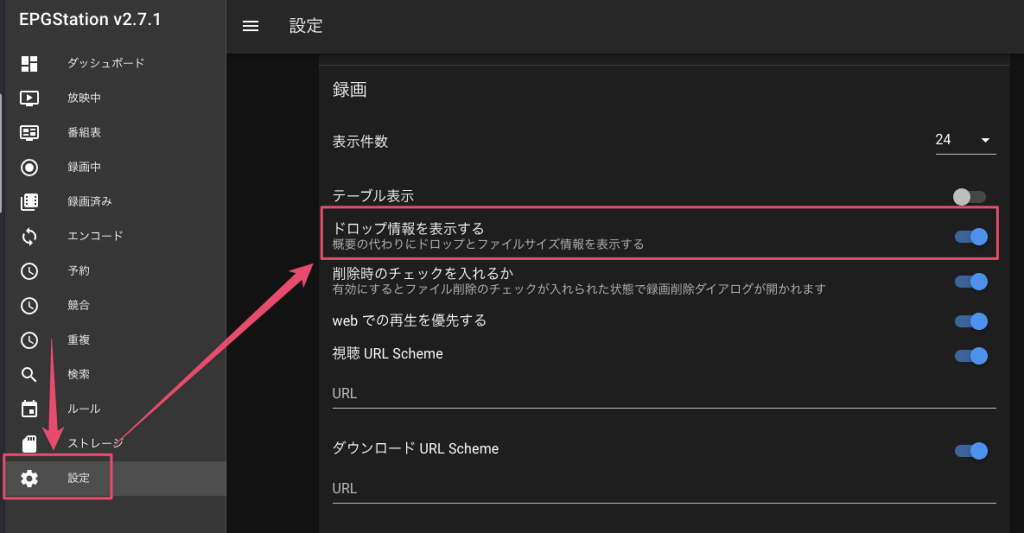
以上の設定で下記のようにドロップ情報が表示されるようになります。
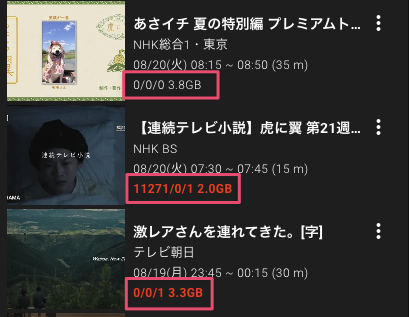
MirakurunやEPGstationは放送中の番組や録画した番組を再生する機能があります。本記事で構築したシステムで通常使うことはありませんが、トラブル発生時には問題切り分けの際に役に立ちます。この再生時のエンコードをGPUに任せることができます。
設定はdocker-composeに下記エントリを追加することで有効になります。
$ more docker-mirakurun-epgstation/docker-compose.yml
...
      epgstation:
...
        devices:
            - /dev/dri:/dev/dri
...Code language: JavaScript (javascript)
有効になったかどうかは下記コマンドを実行して「render…」というファイルが見えていればEPGstationのdocker component内でGPUが有効化されていることになります。
$ sudo docker container exec -it docker-mirakurun-epgstation-epgstation-1 ls -l /dev/dri
total 0
...
crw-rw---- 1 root 992 226, 128 Feb 2 07:29 renderD128docker上で起動する実行ファイルをコンパイルするときなどにterminalと同様のコマンドで実行する場合は、下記コマンドを実行してdocker container上のshellを起動することで、docker container上で各種コマンドを実行できます。
$ docker compose exec epgstation bash再生環境セットアップにはKonomi TVを利用します。Konomi TVはブラウザで再生するタイプのプレイヤーでPCやスマホなどにソフトをインストールする必要がないので、TV再生用ソフトとしては現時点でベストです。
インストールするにはKonomi TVが必要とするファイルをインストールし、Konomi TVインストーラー実行時の指示に従っていけばインストールが完了します。
Konomi TVインストールにはnode.js・pm2・lshwが必要です。下記コマンドを実行して最新版をインストールします。
$ curl -sL https://deb.nodesource.com/setup_18.x | sudo bash -
$ sudo apt install -y nodejs
$ sudo npm install -g pm2Code language: JavaScript (javascript)N100はIntel Arc GPUを搭載しているので、再生時のエンコーダーにQSVEncCを利用できます。GPUドライバは”Installing Client GPUs“の記載にあるように自分でインストールする必要があります。
下記にインストール時に実行したコマンドを列挙します。
$ sudo apt-get update
$ sudo apt-get install -y software-properties-common
$ sudo add-apt-repository -y ppa:kobuk-team/intel-graphics
$ sudo apt-get install -y libze-intel-gpu1 libze1 intel-metrics-discovery intel-opencl-icd clinfo intel-gsc
$ sudo apt-get install -y intel-media-va-driver-non-free libmfx-gen1 libvpl2 libvpl-tools libva-glx2 va-driver-all vainfoCode language: JavaScript (javascript)下記コマンドを実行してインストーラをダウンロードして実行します。
$ wget https://github.com/tsukumijima/KonomiTV/releases/download/v0.12.0/KonomiTV-Installer.elf
$ chmod a+x KonomiTV-Installer.elf
$ ./KonomiTV-Installer.elfCode language: JavaScript (javascript)
Konomi TVのインストーラは非常に簡潔にできていますので、インストーラー実行後の説明はここでは割愛します。
まず再起動したあとにdmesgコマンドで表示されるカーネルログで致命的なエラーが出力されていないかを確認しましょう。私の環境ではエラーは出力されませんでした。
次に、30分程度電源を入れっぱなしにして放置したあとにEPG stationの番組表を表示し、利用するすべてのチャンネルの番組表が表示されていることを確認しましょう。表示されない場合はアンテナ接続やMirakurunの動作(http://<IP address>:40772)などを確認しましょう。
次にEPG stationから4番組同時録画を1時間程度実行し、録画データを再生してみてノイズがないことを確認しましょう。
あとは継続使用をしてトラブルに見舞われたら随時対応と対策を打つようにします。
トラブルシュートの欄に記載した電波強度とエラーブロックの発生状況を知るツールをあらかじめ用意しておくと、ブロックノイズ発生時に原因の特定がスムースに行えます。
Talescaleを使用して外部からアクセスできるようにすることで、宅内と同様に操作することができます。Talescaleの設定方法は簡単でネットに情報が多く載っていますので、ここでの設定方法は割愛します。
ルーターに穴を開けて視聴する方法は法に触れるようですので、VPN経由でアクセスする方法が安心安全です。
下記に別記事としてまとめましたので、こちらを参照してください。
/mnt/tv-recorder/backupフォルダに下記のスクリプトを作成し、’chmod 777 backup.sh’で実行権限をつけて、バックアップできることを確認します。下記スクリプトはEPG stationのデータの他に、homeディレクトリと/etc以下の編集したファイルをバックアップする処理を追加してあります。
#!/bin/bash

function set_attribute()
{
	sudo mkdir -p     $1
	sudo chmod -R a+r $1
	sudo chmod -R a+w $1
	sudo chown tv-recorder:tv-recorder $1
}
record_dir=/mnt/tv-recorder
backup_dir=${record_dir}/backup

#create record directory
set_attribute ${record_dir}/recorded_files/keep
sudo touch ${record_dir}/recorded_files/keep/.keep
set_attribute ${record_dir}/recorded_files/delete
sudo touch ${record_dir}/recorded_files/delete/.keep
set_attribute ${record_dir}/recorded_files/delete_after_watch
sudo touch ${record_dir}/recorded_files/delete_after_watch/.keep
set_attribute ${record_dir}/recorded_files/no_conversion
sudo touch ${record_dir}/recorded_files/no_conversion/.keep

#create backup directory
set_attribute ${record_dir}/backup
set_attribute ${record_dir}/backup/epgstation
set_attribute ${record_dir}/backup/etc
set_attribute ${record_dir}/backup/home
# Delete empty directory
find ${record_dir}/recorded_files/ -type d -empty -exec sudo rm -rf {} \;

#backup epgstation
pushd ${backup_dir}/epgstation
	sudo cp -rf database_backup database_backup_old
	sudo docker exec docker-mirakurun-epgstation-epgstation-1 npm run backup /app/backup/epgstation/database_backup
	set_attribute ./docker-mirakurun-epgstation/epgstation/thumbnail
	cp ~/docker-mirakurun-epgstation/epgstation/thumbnail/* ./docker-mirakurun-epgstation/epgstation/thumbnail/
	set_attribute ./docker-mirakurun-epgstation/epgstation/config
	cp ~/docker-mirakurun-epgstation/epgstation/config/config.yml ./docker-mirakurun-epgstation/epgstation/config/
	cp ~/docker-mirakurun-epgstation/docker-compose.yml ./docker-mirakurun-epgstation/
popd

#backup etc
pushd ${backup_dir}/etc
	cp /etc/fstab .
	mkdir -p samba
	cp /etc/samba/smb.conf samba/
	mkdir -p systemd/system
	cp /etc/systemd/system/epgstation.* systemd/system/
popd

#backup home
sudo rsync -aP --delete /home/tv-recorder/ ${backup_dir}/home/
次に夜中の1時にバックアップ処理が走るように、crontabで下記エントリを追加します。
$ crontab -e
---
0 3 * * * cd ~ && ./backup.sh -eCode language: Bash (bash)
OS再インストール時などでEPG stationを再構築した時は、下記コマンドを実行することでbackupファイルからリストアできます。
$ sudo docker exec docker-mirakurun-epgstation-epgstation-1 npm run restore /app/backup/epgstation/database_backup
$ cp /mnt/tv-recorder/backup/epgstation/docker-mirakurun-epgstation/epgstation/thumbnail/* ~/docker-mirakurun-epgstation/epgstation/thumbnail/ 録画データは前述の変換スクリプトでWindows PCにバックアップされます。
冒頭で記述したとおり、拙宅ではRaspberryPiは録画専用サーバー、Intel N100はリアルタイム視聴用と録画専用サーバーダウン時のバックアップサーバーとして動作させています。
このときに問題になるのが、録画予約情報の同期です。録画専用サーバーで録画予約を追加・変更したときにもう一台のサーバーにも同じ予約をいれるのは面倒で、予約を間違うと録画していたつもりが録画されていない事態にもなります。
このような事態を避けるために、夜中にスクリプトを自動実行して同期をとるように設定します。
同期にはバックアップ時に生成されるdatabaseファイルをバックアップサーバーへ転送し、バックアップサーバーのEPGStationへ反映する方法をとります。データベースの転送にはscpを利用しますが、パスワードの入力を省略するため、バックアップサーバーの公開鍵を録画サーバーにコピーしておく必要があります。
$ ssh-keygen -t ed25519
$ ssh-copy-id -i ~/.ssh/id_ed25519.pub tv-recorder@192.168.1.xxxCode language: JavaScript (javascript)
あとは、下記スクリプトをcrontabで毎日実行すれば常に録画サーバーの予約情報がバックアップサーバーに反映されます。毎時55分くらいに設定すればバックアップサーバー側で録画情報の反映の遅れが原因による録画ミスが減ると思います。
#!/bin/bash

scp 192.168.1.xxx:/mnt/tv-recorder/backup/epgstation/database_backup /mnt/tv-recorder/backup/epgstation/database_backup_for_sync
sudo docker exec docker-mirakurun-epgstation-epgstation-1 npm run restore /app/backup/epgstation/database_backup_for_sync
rm /mnt/tv-recorder/backup/epgstation/database_backup_for_syncCode language: JavaScript (javascript)
$ crontab -e
---
0 4 * * * cd ~ && ./sync_epgstation_database.sh -eここでは、録画サーバーをセットアップしたときに躓いたところや、動作確認の際に調べたことをメモしておきます。
Mirakurunのページを開いて、下記のPidの数値が上がっている場合は録画開始時に録画プロセスが死んでおり、RaspberryPiへの電源供給が足りていないために発生するようです。20W以上の供給能力を持つ充電アダプタをつけましょう。

バックアップスクリプトを手動で実行した場合はバックアップできるにもかかわらず、Crontabで動作させるとdocker内のEPG stationのデータだけがバックアップされない場合があります。
この場合はdocker execコマンドに-itオプションがついているので、-itオプションを削除して対応します。
(正) $ sudo docker exec -it epgstation-v2.6.20 npm run backup /app/recorded/_backup/epgstation_database_backup
(誤) $ sudo docker exec epgstation-v2.6.20 npm run backup /app/recorded/_backup/epgstation_database_backupB-CASカードがきちんと挿さっていない場合に発生します。再生状態でカードリーダーのLEDが動作中を示しているか確認し、点灯していない場合は挿入し直しましょう。
下記コマンドでログのリアルタイム出力を確認できます。
$ sudo docker compose logs -f mirakurun
$ sudo docker compose logs -f mysql
$ sudo docker compose logs -f epgstationスペックの低いタブレットなどでKonomiTVを使用してテレビを見ているとTV再生中にプチフリーズが発生したり、再生が停止したりすることがあります。調べてみるとEPG情報を取得するタイミングでプチフリーズが発生しているようです。
そこで下記のようにEPGの取得間隔を24時間に伸ばし、EPG情報更新発生のタイミングを減らせばフリーズをなくすことができます。
$ vi ~/docker-mirakurun-epgstation/mirakurun/conf/server.yml
---
programGCInterval: 86400000  # イベント情報ガベージコレクション間隔を24時間に
epgGatheringInterval: 86400000  # EPGを更新した後の休止時間を24時間にCode language: PHP (php)
編集が終わったらEPG Stationを再起動します。
以上、参考になれば幸いです。
find ディレクトリパス -name '*.拡張子' -type f -print0 | xargs -0 tar -cvzf ファイル名.tar.gzCode language: JavaScript (javascript)ls -1 ディレクトリパス | xargscut -d: -f1 < /etc/passwd | sort | xargsCode language: HTML, XML (xml)ls *キーワード* | xargs wcfind ディレクトリパス -name "名前" -type d -print0 | xargs -0 /bin/rm -v -rf "{}"Code language: JavaScript (javascript)find . -name "ファイル名" -type f -print0 | xargs -0 /bin/rm -v -rf "{}"Code language: JavaScript (javascript)echo ディレクトリパス1/ ディレクトリパス2/ | xargs -n 1 cp -v コピー元ファイルパスCode language: PHP (php)find ディレクトリパス -depth | xargs -n 1 rename -v 's/(.*)\/([^\/]*)/$1\/\L$2/' {} \;Code language: JavaScript (javascript)find . -type f -not -name '*gz' -print0 | xargs -0 -I "{}" rm -v "{}"Code language: JavaScript (javascript)xargs -a リストファイルパスfind ディレクトリパス -name "名前" -type d -print0 | xargs -0 -t /bin/rm -rf "{}"Code language: JavaScript (javascript)echo ディレクトリパス1/ ディレクトリパス2/ | xargs -p -n 1 cp -v コピー元ファイルパスCode language: PHP (php)
xargsコマンド実行例
記事で紹介されている方法のいくつかは、xargsコマンドを使わなくてもコマンドの引数に指定することで実行させることが可能だ。しかし、xargsコマンドを利用すると引数の上限数を気にすることなく利用できるようになるという利点がある。引数に渡される数がオペレーティングシステムの提供している上限を超える場合は、xargsを利用することで問題を回避できる。
引用元:https://news.mynavi.jp/article/20180816-678553/
Visual studio code(Windows版)はインストーラーでインストールする方法が一般的です。
しかし、自分仕様にカスタマイズしたVisual studio codeを別PCでも使用する場合を考えたとき、zipファイルを展開したポータブル版を使ったほうが、SSD上で実行もできるようになり、バックアップも容易などいいことずくめです。
ただし、zip展開でインストールした場合はアップデートの度にzipをダウンロードして展開し、Visual studio codeのインストールフォルダに手動でコピーしなくてはいけません。Visual studio codeは頻繁にアップデートがあるので、手動アップデートは結構面倒です。
そこで、ダブルクリックのみでアップデートバッチとPowershellスクリプトを作成し、スケジューラーで定期的にアップデートできるようにしました。そのバッチとPowershellスクリプトが以下になります。
バッチファイルはダブルクリックでアップデートできるようにするためのWrapperになります。Visual studio codeが起動中の場合やアップデートファイルのダウンロードに失敗した場合はアップデート処理を行わないようにしています。
このバッチを定時で起動したり、startupにショートカットを置いて起動時にアップデートをかけたりすることで、手間なく最新版のVisual studio codeが使用できるようになります。
参考になれば幸いです。
@echo off
SET CURRENT_DIR_VSCODE_UPDATE_BAT=%~dp0
cd /d "%CURRENT_DIR_VSCODE_UPDATE_BAT%"
SET BATCH_NAME_VSCODE_UPDATE_BAT=%~n0%~x0
echo [%BATCH_NAME_VSCODE_UPDATE_BAT%] powershell -NoProfile -ExecutionPolicy Bypass ".\VsCodeUpdate.ps1"
CALL powershell -NoProfile -ExecutionPolicy Bypass ".\VsCodeUpdate.ps1"
[string]$script:script_path = Split-Path -Parent $MyInvocation.MyCommand.Path
[string]$script:script_name = Split-Path -Leaf $PSCommandPath
[string]$script:zip_name_body = "updater"
[string]$script:zip_name = $script:zip_name_body +".zip"
[string]$script:zip_path = $script:script_path + "\" + $script:zip_name
try {
    Get-Process -Name Code -ErrorAction Stop > $null
    Write-Host "[$script:script_name] Error : Close VSCode before updating"
    Start-Sleep -m 5000
    exit
}
catch {
    # do nothing
}
# Remove temp file from portable user data
Remove-Item -Recurse -Force -Path "data/user-data" -Include @("Backups", "Cache", "CachedData", "GPUCache", "logs")
# Download latest stable build
curl.exe -L "https://code.visualstudio.com/sha/download?build=stable&os=win32-x64-archive" -o $script:zip_path
if( Test-Path($script:zip_path) ){
    try{
        # Unzip it
        [string]$extract_folder = $script:zip_path.Substring(0, $script:zip_path.LastIndexOf('.'))
        if( Test-Path($extract_folder) ){
            Remove-Item -Recurse -Force -Path $extract_folder
        }
        Expand-Archive -Path $script:zip_path -DestinationPath $extract_folder
        try {
            Get-Process -Name Code -ErrorAction Stop > $null
            Write-Host "[$script:script_name] Error : Close VSCode before updating"
            # Delete downloaded package
            Remove-Item -Path $script:zip_path
            if( Test-Path($extract_folder) ){
                Remove-Item -Recurse -Force -Path $extract_folder
            }
            Start-Sleep -m 5000
            exit
        }
        catch {
            # do nothing
        }
        # Delete anything except user data, update script and downloaded zip file
        Get-ChildItem -Exclude @("data", "VSCodeUpdate.*", "ContextMenu_Setting.reg", $script:zip_name, $script:zip_name_body ) | Remove-Item -Recurse -Force
        Copy-Item -Path ( $extract_folder + "\*" ) -Destination $script:script_path -Recurse -Force
    } catch {
        Write-Host "[$script:script_name] Forbidden route : Fail to extract"
        Start-Sleep -m 5000
    }
    # Delete downloaded package
    Remove-Item -Path $script:zip_path
    if( Test-Path($extract_folder) ){
        Remove-Item -Recurse -Force -Path $extract_folder
    }
}
※zipでインストールする場合、右クリックメニューに”VSCodeで開く”が表示されません。これを表示させるための.regファイルが以下になります。”D:¥Tools¥VSCode”にインストールされていることが前提になります。
Windows Registry Editor Version 5.00

; --------------------------------------------------------
; 1. ファイルを右クリックした場合 (*\shell)
; --------------------------------------------------------
[HKEY_CLASSES_ROOT\*\shell\VSCode]
@="Open w&ith Code"
"Icon"="D:\\Tools\\VSCode\\Code.exe"

[HKEY_CLASSES_ROOT\*\shell\VSCode\command]
@="\"D:\\Tools\\VSCode\\Code.exe\" \"%1\""

; --------------------------------------------------------
; 2. フォルダ自体を右クリックした場合 (Directory\shell)
; --------------------------------------------------------
[HKEY_CLASSES_ROOT\Directory\shell\VSCode]
@="Open w&ith Code"
"Icon"="D:\\Tools\\VSCode\\Code.exe"

[HKEY_CLASSES_ROOT\Directory\shell\VSCode\command]
@="\"D:\\Tools\\VSCode\\Code.exe\" \"%V\""

; --------------------------------------------------------
; 3. フォルダの背景(空白)を右クリックした場合 (Directory\Background\shell)
; --------------------------------------------------------
[HKEY_CLASSES_ROOT\Directory\Background\shell\VSCode]
@="Open w&ith Code"
"Icon"="D:\\Tools\\VSCode\\Code.exe"

[HKEY_CLASSES_ROOT\Directory\Background\shell\VSCode\command]
@="\"D:\\Tools\\VSCode\\Code.exe\" \"%V\""※内容は2025/11/3時点で実行確認できている手順です。記載している情報は随時上書きアップデートしていますので、あらかじめご了承ください。
※Intel N100搭載PCでTVサーバーを作る記事を作成しました。TVサーバーを構築するならKonomiTVもインストールできるIntel N100系の方がおすすめです。
—
HDDレコーダーが壊れたことを期に、RaspberryPi 4で地デジ4ch+BS4ch同時TV録画サーバーを仕立て上げました。RaspberryPiでTV録画サーバを組むと、一ヶ月程度運用するだけで以下のようなメリットがあることが実感できます。
録画サーバー自体は1年間放置運用した結果、強制リセットが必要な場面に遭遇することもなく動作は非常に安定しています。録画品質についてもチューナーにPX-Q3U4を使用した場合、1日4時間程度の録画頻度という条件で2ヶ月に1番組程度の割合でDropが10回程度発生する程度のDrop率でこの時も録画画像に破綻はなかったので、市販のHDDレコーダー並みの録画品質は確保できていると判断しています。
上記の理由からRaspberryPiで作る録画サーバーのメリットは絶大なので、今後市販のHDDレコーダーに戻ることはなさそうです。
しかし、RaspberryPiで録画サーバーをセットアップするために必要な設定と手順はネット上に散逸しており、古い情報も出てきたりして、後日同じ設定をしようとしても時間がかかります。そこで、検証を重ねて確定させたセットアップの最小手順、及び設定内容と設定の意味を忘れないようにここにメモしておきます。
RaspberryPiで録画サーバーを組み上げるときに選択できる機能は数多くあるので野放図に設定をすると仕様が一向に固まらず、設定に終わりが見えなくなります。そこで、ここでは下記の条件に留意しつつ設定手順を記載しています。
RaspberryPiで録画サーバーを製作するにあたり、準備したものは以下のとおりです。
RaspberryPi 4はメモリサイズが1GB、2GB、4GB、8GBのものがあります。ネットの動作情報を見ると4GBのもので問題なく動作しているようなので、4GBのものでも動作すると思います。ただし、今後ソフトのアップデートなどでメモリを必要とすることもあるかもしれませんので、8GBのものを購入するほうが安心です。
RaspberryPi用として安価で売られている小型プラケースはファンの電源をGPIOから取っていて、冷却ファンが壊れて停止した時に急な電流値の上昇によりRaspberryPiが過電流で故障することがあります。このことから安い小型プラケースでは、年単位で常時稼働させるには心許ないです。
なお、RaspberryPi4の発熱とファンの必要性に関しては下記YouTube動画で検証してくれていて、冷却ファンでRaspberryPiを冷やしていれば問題は発生しない、すなわち冷却ファンのあるケースであれば問題ないと判断できます。
録画用HDDをRaspberryPiと同じケースに入れて利用したい場合は、DeskPi Proがおすすめです。
https://www.seeedstudio.com/DeskPi-Pro-Set-top-Box-For-Raspberry-Pi-4-p-4704.html
DeskPi ProはHDD/SSDを内蔵できることが特徴で、映像出力端子に標準HDMIを使えるようになります。ただし、値段は1万円以上でちょっと高いです。
DeskPi Proはケース内空間に余裕があり、RaspberryPiには大きな放熱フィンが付けられ、放熱用のファンの電源はRaspberryPiからではなく、DeskPi Proの基盤からとっているので、連続運転環境用のケースとしては安心感があります。
また、DeskPi ProはHDD/SSDの内蔵位置がRaspberryPiにスタックする位置ではなく横に並べる形なので、SSDとRaspberryPi本体を離してデバイスが高熱になるのを避けられる利点もあります。SSDを内蔵できるケースは他にもありますが、RaspberryPiやSSDの発熱量を考えると内部空間に余裕があるDeskPi Proが安心です。
またDeskPi Proは電源を常時通電状態にでき、停電時復帰時には自動で再起動もかかるので、録画サーバ用途としては安心です。
録画中のファンの動作音は寝室に置いても動作しているかどうかわからないくらいでした。
録画用HDDにUSB接続の外付けHDDを利用する場合は、Argon ONE Raspberry Pi 4 Case V2がおすすめです。
https://argon40.com/products/argon-one-v2-case-for-raspberry-pi-4
Argon ONE Raspberry Pi 4 Case V2は安価なわりに頑丈な金属ケースで、放熱はこの金属ケースが担います。また、映像出力端子が標準サイズのHDMIなので、セットアップやトラブル時などにディスプレイを接続する場合、micro HDMIのケーブルを用意せずに済みます。
稼働中にファンが動作することはほどんどなく、録画中に寝室に置いても動作しているかどうかわからないくらいでした。
環境セットアップ後のmicro SDの使用ファイルサイズは8GB程度なので、microSDの容量は16GBあれば十分です。ここでは容量は過剰にはなりますが、32GBのものを使用しました。理由は入手性が良く価格も手頃で偽物を掴まされる危険が少ないためです。
なお、TV録画サーバーは長期間連続運用するので、熱と書き込み回数に対して耐久性のある高耐久のものが必須です。バックアップや故障に備えて2枚購入し、一枚を復旧用のバックアップディスクとして持っておくといいです。
充電器はUSB-AタイプのものがDeskPi Proに付属していますがUSB-Aタイプの充電器は規格上限が18Wのため、USB-C出力の20WのUSB-C接続充電器を別途購入した方が良さそうです。理由はUSBから電源を取る機器を接続するときに電力が足りず録画中に不調をきたす可能性があり、期待通りに録画できなくなった場合に原因特定に時間を取られるためです。
ダイソーでも700円程度で売っていますが、見えないところで常時通電するものなので、Anker製など少しでも信頼性の高いものを選択する方が安心です。
充電ケーブルは3A対応のものであれば100均のもので問題はないと思います。
録画ファイル保存用ストレージは常に書き込み処理が走り常に稼働状態で故障のリスクも高いため、録画用ストレージは消耗品と考え、録画データはこまめにバックアップしておくようにします。
いつ壊れてもいいという前提で運用するので、古いPCから抜き出したHDD/SSDを再利用するといいです。録画データのファイルサイズは1時間あたり7.5GBになるため、100時間以上の録画データを保存できる様に1GB以上のHDD/SSDが使いやすいと思います。
DeskPi Proを利用する場合は機材をコンパクトにまとめるために2.5インチHDD/SSDを内蔵して運用します。DeskPi Proを利用しない場合はRaspberryPiのUSBコネクタを利用して接続しますが、外付けストレージはHDD/SSDを問わず、外部電源で動作するケースを用意する必要があります。
RaspberryPiのUSBに外付け2.5インチSDDを差した場合、電力供給が足りなくなるために数分録画している間に強制アンマウントされてしまいます。外付けケースにSSDを入れて外部から電源を取るようにした場合はこのような現象は発生しません。
なお、SSD/HDDを内蔵できるDeskPi Proは、SSD/HDDのどちらを内蔵してもケースに供給する電源のみの運用で録画に失敗することはありませんでした。
地デジ/BSチューナーは入手のしやすさや、ネット上に設定方法やトラブルシュート情報が豊富にあるという点でPLEX製のものを選択することになります。録画品質の安定性の点から、事実上の選択肢はPX-W3U4かPX-Q3U4の2択と思います。
当初はPX-Q1UDを購入て録画しましたが、PX-Q1UDはチューナーごとに受信品質が異なる、複数録画すると特定チャンネルでドロップが発生するなど録画品質を一定に保つことが困難なため、PX-Q3U4に乗り換えました。PX-Q3U4は4ch同時録画でドロップもほぼ発生することもなく安定動作しています。
ただし、PX-W3U4は内蔵ファンの音がかなり大きく静かな場所ではかなり耳障りな音を発するため、今は天井裏に録画サーバーを移動して騒音対策をしています。
もし、リビングや寝室など居住スペースに設置する必要がある場合は、PX-Q3U4のファンを自分で外してしまうか、地デジ1chのみになりますがPX-S1UDが良いと思います。
PX-W3U4にはB-CASカードリーダーが内蔵されていますが、Raspberry Piはこの内蔵カードリーダーを使えないため、別途B-CASカード用のカードリーダーを接続する必要があります。
カードリーダーはネット上に設定方法が豊富にあるSCR3310を利用するのが一番安心できますが、ネット上で動作確認されているものであればなんでもいいと思います。
B-CASカードについては古いテレビやHDDレコーダーのものを取り出して利用します。2160円でB-CASカードを入手する方法もあるようですが、購入未経験のため入手方法や注意事項については他のHPを参照してください。
壁に2口のアンテナ出力があればいいですが、少ない場合は購入しましょう。なお、チューナーに直接アンテナケーブルを挿す場合、ケーブルが硬いとチューナーが軽すぎて位置が定まらなくなるのでケーブルの柔らかい分配器・分波器を挟むとケーブルの取り回しがよくなります。
参考までに購入時の注文画面のキャプチャを貼っておきます。


説明書に従って接続し、ネジ止めすれば大丈夫です。ネジが多くあるので、無くさないように小皿を準備しておくと良いです。
無線LAN接続では録画データをコピーするときの転送速度が遅すぎるため、ネットワーク接続は有線LAN接続一択です。
セットアップはディスプレイがなくてもできますが、できるだけディスプレイは接続しておいた方がいいです。ディスプレイに起動メッセージが表示されるので、エラーがある場合にすぐに対処ができ、手戻りの発生を防げます。
動作確認ができたあとにディスプレイを外して安定動作確認をする方が、トラブルシュート時の効率がいいです。
まずmicroSDをPCに挿して認識させます。
OSは「RASBERRY PI OS LITE(64-BIT)」を選択し、Storageには差し込んだmicroSDを選択して「NEXT」ボタンを押します。
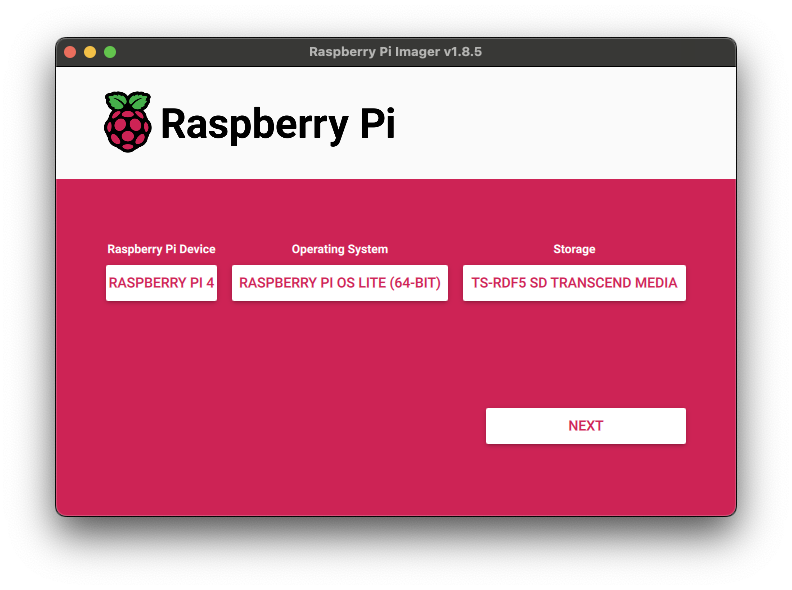
すると下記のようなダイアログが表示されるので「EDIT SETTING」を選択し、初回起動時のデフォルト設定をします。
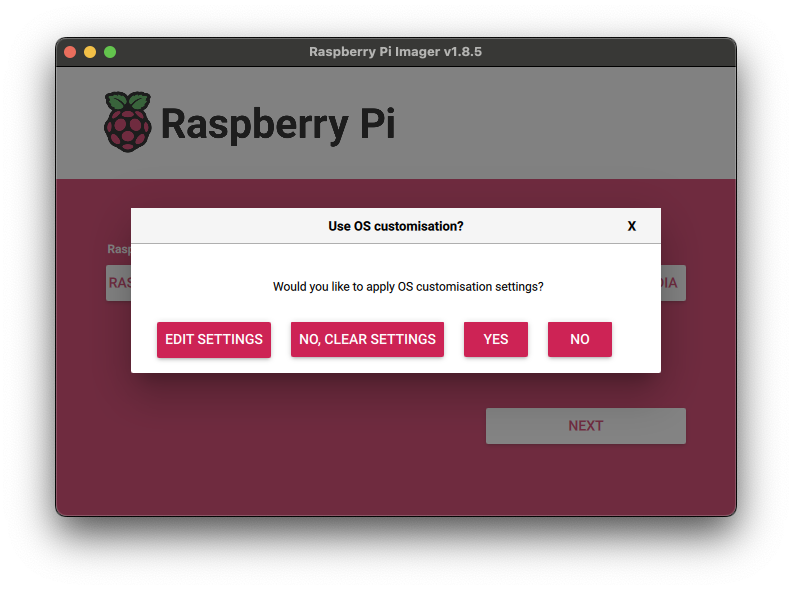
username(ユーザーアカウント名)はセキュリティの観点からデフォルトの’pi’は使用せず、’tv-recorder’としています。以降、ユーザーアカウント名は’tv-recorder’として記載します。
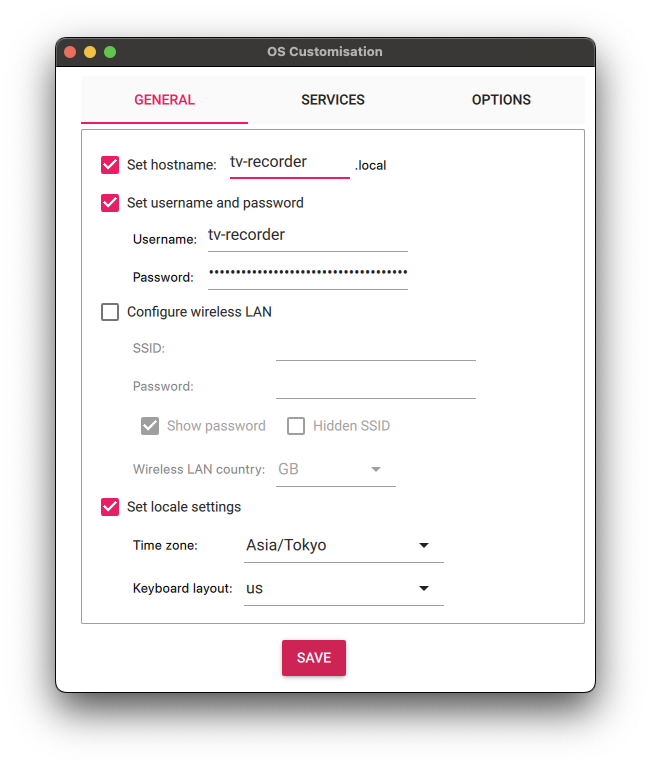
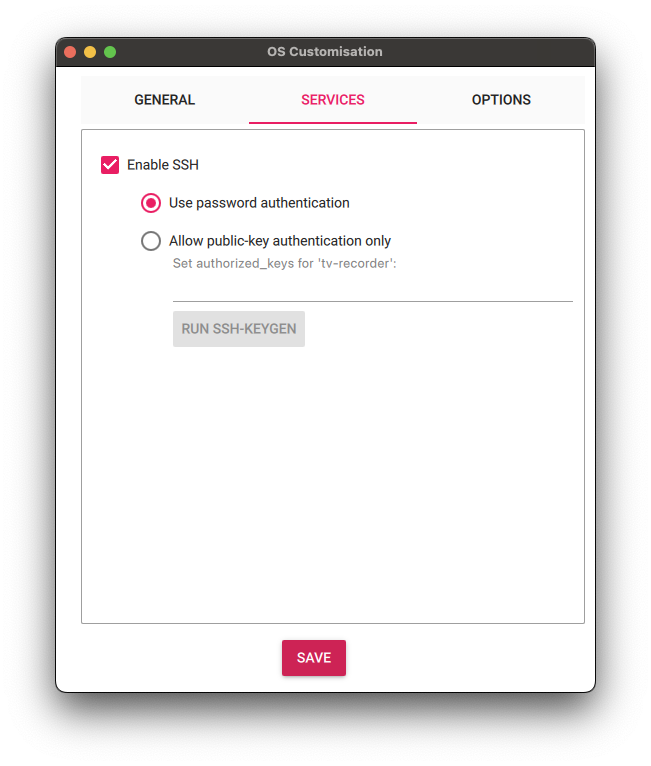
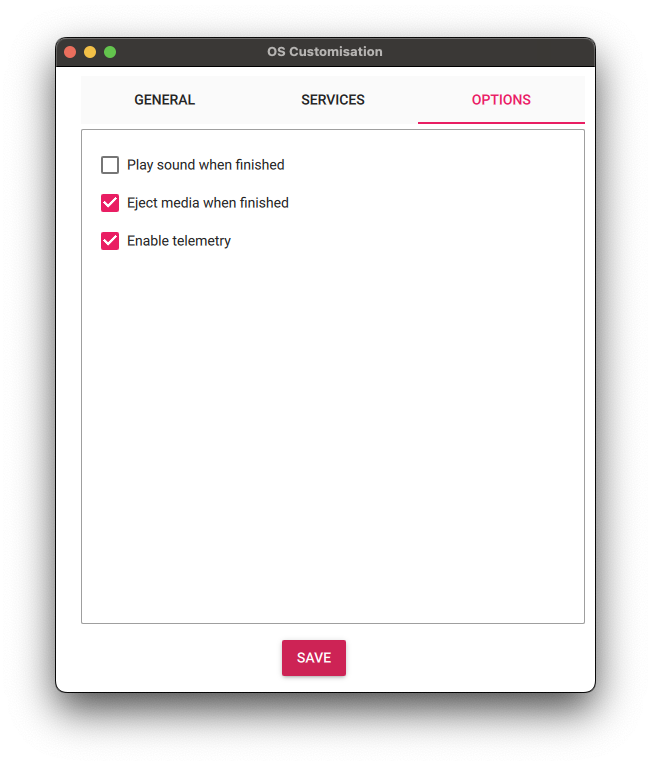
設定完了後に「YES」を押すと書き込みが始まり、2分程度で書き込みとVerifyが完了します。
書き込みが完了したら、microSDをRaspberryPiに差し込み電源を入れます。すると数回の再起動の後にログインプロンプトが画面に表示されます。
IPアドレスを固定することで再セットアップ時の手間を減らせますが、RaspberryPi側でIPを固定すると再セットアップ時の手間が増えるので、DHCPで常に固定IPが渡されるように設定します。
RaspberryPiのMACアドレスはifconfigコマンドで確認できます。
$ ifconfig
...
eth0: flags=4163<UP,BROADCAST,RUNNING,MULTICAST>  mtu 1500
        inet 192.168.1.6  netmask 255.255.255.0  broadcast 192.168.1.255
        inet6 fe80::dc18:4126:573c:59b  prefixlen 64  scopeid 0x20<link>
        ether d8:3a:dd:47:0b:50  txqueuelen 1000  (イーサネット)
        RX packets 10003268  bytes 703917092 (671.3 MiB)
        RX errors 0  dropped 2  overruns 0  frame 0
        TX packets 55536584  bytes 83569019440 (77.8 GiB)
        TX errors 0  dropped 0 overruns 0  carrier 0  collisions 0
....Code language: HTML, XML (xml)
この作業はヘッドレスではできませんが、一度この設定をしてしまえば以降は完全ヘッドレスでセットアップができるようになります。
録画サーバーの設定やメンテナンス時にはssh経由でログインすることが多々ありますが、その度にパスワードを入力するのはかなりの手間です。この入力をスキップするためにSSH公開鍵認証でログインできるようにします。
まずログインするPC上で秘密鍵キーを以下のコマンドで作成します。
$ ssh-keygen -t ed25519実行が完了すると、秘密鍵と公開鍵がそれぞれ~/.ssh/id_ed25519と~/.ssh/id_ed25519.pubに生成されます。
次にPC上で以下のコマンドを実行し公開鍵をRaspberryPiに転送します。このときパスワードの入力を求められるので、tv-recorderのパスワードを入力します。
$ ssh-copy-id -i ~/.ssh/id_ed25519.pub tv-recorder@192.168.1.xxxCode language: JavaScript (javascript)これでRaspberryPiにログインする時のパスワード入力が不要になります。
RaspberryPiにsshでログインしたら、dmesgコマンドで起動時にKernelが致命的なエラーを吐いていないかを確認しましょう。
例えばmicroSDカードに異常がある場合、dmesgの表示は以下のようになります。このmicroSDカードをOSディスクにした時は再起動時にカーネルパニックが頻発しました。この場合はmicroSDを交換して対応します。

RaspberryPiのデフォルトロケールは’en-GB.UTF-8’です。録画ファイルのファイル名は日本語で表記されるため、このままではファイルリストを表示したときなどにファイル名が文字化けしてしまい、各種作業の確認が困難になります。日本語表記のファイル名が正しく表示できるようにするため、ロケールを’ja-JP.UTF8’に変更します。
変更には下記コマンドを実行して、ロケールを変更します。
$ sudo raspi-configCode language: Bash (bash)RasPi configが起動したら、’5. Localisation Option > L1. Locale’を選択します。


Package configuration画面が表示されたら、’en_GB.UTF-8’のチェックを外し、’jp_JP.UTF-8’にチェックを入れ、OKを選択します。

RasPi configをクローズする際にデフォルトロケールの選択画面が表示されるので、’ja_JP.UTF-8’を選択してOKを選択します。

ロケール変更が終わったら、.bashrcの最終行にロケール宣言を追記します。
$ vi ~/.bashrc
---
...
export LC_CTYPE=ja_JP.UTF-8
...下記コマンドを実行してaptのパッケージリストをアップデートします。
$ sudo apt update
$ sudo apt upgrade -yCode language: Bash (bash)
下記コマンドを実行してgitなどセットアップに必要なソフトをインストールします。
$ sudo apt-get install nodejs cmake g++ git curl unzip gcc makeCode language: Bash (bash)下記コマンドを実行してvimをアップデートします。
$ sudo apt --purge remove vim-common vim-tiny
$ sudo apt install vim
$ vi --version
VIM - Vi IMproved 9.1 (2024 Jan 02, compiled May 23 2025 00:48:59)
...Code language: Bash (bash)
録画データのフォルダ名・ファイル名は日本語になるため、コマンドラインでの録画ファイルの整理はかなりの手間になります。この問題を解決するため、FDもインストールしておきます。
$ sudo apt-get install fdcloneCode language: JavaScript (javascript)また、意図せずにディスクがいっぱいになったときにディスクを占有しているファイルやフォルダを特定できるようにするため、ncduもインストールしておきます。
$ sudo apt-get install ncduCode language: JavaScript (javascript)下記コマンドを実行してファンのコントロール用ドライバをインストールします。インストーラーを実行すると再起動がかかり、ファンが停止していることがわかります。
$ cd ~
$ git clone https://github.com/DeskPi-Team/deskpi.git
$ cd ~/deskpi/installation/RaspberryPiOS/64bit/
$ sudo ./install-raspios-64bit.shCode language: JavaScript (javascript)
ファンの動作温度についてはCPUクーラーを搭載しファンで空冷もしているので、デフォルト値で良いと思います。
下記コマンドを実行して’Argon ONE PI4 V2 Power button & Fan control’をインストールします。実行後、常に動作していたファンの音がしなくなることが確認できます。
$ curl https://download.argon40.com/argon1.sh | bashCode language: JavaScript (javascript)argonone-configでCPUの温度ごとにファンの速度を変えることができますが、これはデフォルトのままで良さそうです。
室温28度の条件下でCPU温度を計測したところ、何も動作させていない状態で42-45度、4ch同時録画中で52度くらいでした。ArgonOneの設定値は55度で10%、60度で55%、65度で100%でファンが駆動する設定で、CPUクロック低下は80度を超えた時ですので、デフォルト値で十分と判断しています。
microSDへの書き込みを抑止してmicroSDを保護するため、下記コマンドを実行してSwapファイルによる書き込みを抑止します。
まず、SwapファイルがmicroSDに書かれるかどうかをswaponコマンドでチェックします。
$ swapon --show
NAME TYPE SIZE USED PRIO
/dev/zram0 partition 2G 0B 100
上記のようにzramでSwapが動作している場合はRAM上にSwapが作られるため無効化は不要です。zramでない場合は下記コマンドでswapファイルの作成を抑止します。
$ sudo swapoff --all
$ sudo systemctl stop dphys-swapfile
$ sudo systemctl disable dphys-swapfile
設定完了後、下記コマンドを実行してSwapが作成されなくなったことを確認しましょう。
$ free -h
               total        used        free      shared  buff/cache   available
Mem:           7.6Gi       141Mi       7.3Gi       1.0Mi       216Mi       7.4Gi
Swap: 0B 0B 0BCode language: Bash (bash)microSDへの書き込みを減らすために/var/logへの書き込み先をRAMに変更するlog2ramをインストールします。
$ wget https://github.com/azlux/log2ram/archive/master.tar.gz -O log2ram.tar.gz
$ tar xf log2ram.tar.gz
$ cd log2ram-master
$ sudo ./install.shCode language: JavaScript (javascript)
インストールが完了したらRespberry Piを再起動し、dfコマンドでlog2ramが動作していることを確認しましょう。
$ df
Filesystem      1K-blocks     Used  Available Use% Mounted on
...
log2ram            131072    14632     116440  12% /var/log
...Code language: Bash (bash)
※’sudo apt install log2ram’でインストールする手順が各種サイトで紹介されていますが、Rasberry Pi Lite(64bit)では起動時にエラーが出て動作しないため、上記手順でインストールする必要があります。
下記コマンドを実行してタイムゾーンを日本に変更します。
$ sudo timedatectl set-timezone Asia/TokyoCode language: JavaScript (javascript)ここでは外付けSSD/HDDをフォーマットして読み書きができるようにセットアップする方法を記載します。バックアップ・入れ替え時の手間・運用時の柔軟性の観点から、セットアップは1パーティション構成としています。
まず外付けストレージをUSBで接続します。次に下記コマンドを実行して、RaspberryPi OS上からHDD/SSDが見えていることを確認します。
$ sudo fdisk -l
...
Disk /dev/sda: 931.51 GiB, 1000204886016 bytes, 1953525168 sectors
Disk model: MQ01ABD100
Units: sectors of 1 * 512 = 512 bytes
Sector size (logical/physical): 512 bytes / 4096 bytes
I/O size (minimum/optimal): 4096 bytes / 4096 bytes
...
もし接続したHDD/SSDが表示されていない場合は、接続に問題がない、故障していないかなどを確認し、正しく表示されるようにする必要があります。
すでに作成されているパーティションがある場合は'fdisk -l'コマンド実行時に下記のように/dev/sda1~のように追加情報が表示されます。
$ sudo fdisk -l
...
Disk /dev/sda: 931.51 GiB, 1000204886016 bytes, 1953525168 sectors
Disk model: TOSHIBA MQ01ABD1
Units: sectors of 1 * 512 = 512 bytes
Sector size (logical/physical): 512 bytes / 512 bytes
I/O size (minimum/optimal): 512 bytes / 512 bytes
Disklabel type: dos
Disk identifier: 0xd940675f
Device     Boot      Start        End    Sectors   Size Id Type
/dev/sda1             2048 1048578047 1048576000   500G 83 Linux
/dev/sda2       1048578048 1953525167  904947120 431.5G 83 Linux
...
この場合は下記のようにfdiskでdコマンドを実行して既存のパーティションを削除します。
$ sudo fdisk /dev/sda
Welcome to fdisk (util-linux 2.36.1).
Changes will remain in memory only, until you decide to write them.
Be careful before using the write command.
Command (m for help): d
Partition number (1,2, default 2): 1
Partition 1 has been deleted.
Command (m for help): d
Selected partition 2
Partition 2 has been deleted.
Command (m for help): w
The partition table has been altered.
Calling ioctl() to re-read partition table.
Syncing disks.Code language: JavaScript (javascript)下記コマンドを実行してHDD/SSDをフォーマットします。一旦運用が始まるとパーティションのサイズの調整はできないのでパーティションは切らずHDD/SSD全体を1パーティションとします。
$ sudo fdisk /dev/sda
Welcome to fdisk (util-linux 2.36.1).
Changes will remain in memory only, until you decide to write them.
Be careful before using the write command.
Command (m for help): n
Partition type
   p   primary (0 primary, 0 extended, 4 free)
   e   extended (container for logical partitions)
Select (default p): p
Partition number (1-4, default 1):
First sector (2048-1953525167, default 2048): 2048
Last sector, +/-sectors or +/-size{K,M,G,T,P} (2048-1953523120, default 1953523120): 1953523120
Created a new partition 1 of type 'Linux' and of size 931.5 GiB.
Partition #1 contains a ext4 signature.
Command (m for help): w
The partition table has been altered.Code language: PHP (php)
wコマンド実行時に実際にパーティションが作成されます。実行後にfdiskコマンドでパーティションができたかを確認します。
$ sudo fdisk -l /dev/sda
Disk /dev/sda: 931.51 GiB, 1000204886016 bytes, 1953525168 sectors
Disk model: TOSHIBA MQ01ABD1
Units: sectors of 1 * 512 = 512 bytes
Sector size (logical/physical): 512 bytes / 512 bytes
I/O size (minimum/optimal): 512 bytes / 512 bytes
Disklabel type: dos
Disk identifier: 0xa615109d
Device     Boot     Start        End    Sectors   Size Id Type
/dev/sda1 2048 1953523120 1953523120 931.5G 83 Linux下記コマンドでHDD/SDDをext4でフォーマットします。/dev/sda1の部分はフォーマット対象のHDD/SSDのデバイス名に置き換えて実行します。コマンド実行時に確認メッセージは表示されないため、デバイス名を間違えないように気をつけましょう。フォーマットは10秒程度で完了します。
$ sudo mkfs.ext4 /dev/sda1
mke2fs 1.46.2 (28-Feb-2021)
Creating filesystem with 13107200 4k blocks and 3276800 inodes
Filesystem UUID: 7e24b26f-0e1e-41fb-8812-b5a7522c592d
Superblock backups stored on blocks:
	32768, 98304, 163840, 229376, 294912, 819200, 884736, 1605632, 2654208,
	4096000, 7962624, 11239424
Allocating group tables: done
Writing inode tables: done
Creating journal (65536 blocks): done
Writing superblocks and filesystem accounting information: doneCode language: JavaScript (javascript)/etc/fstabを編集し、再起動時に’/mnt/tv-recorderにHDD/SSDをマウントするように設定します。
まず、下記コマンドでマウントポイントを作成します。
$ sudo mkdir -p /mnt/tv-recorder
$ sudo chmod 777 /mnt/tv-recorder
$ sudo chown -R tv-recorder:tv-recorder /mnt/tv-recorder
/etc/fstab で起動時にマウントさせるため、HDD/SSDのパーティションのID(PARTUUID)を調べます。
$ sudo blkid
...
/dev/sda1: UUID="61cc9c24-b882-9949-88c8-88eab12b1ce5" BLOCK_SIZE="4096" TYPE="ext4" PARTUUID="432802cd-a1c7-ab4c-aeee-10bdddde3212"
......Code language: JavaScript (javascript)
/etc/fstabにエントリを追加します。
※パーティションを作成せず、HDD/SSD全体を1パーティションとした場合はPARTUUIDがありません。この場合はUUID=…でデバイスを指定すること。
$ sudo vi /etc/fstab
---
proc            /proc           proc    defaults          0       0
PARTUUID=47e8465b-01  /boot           vfat    defaults          0       2
PARTUUID=47e8465b-02  /               ext4    defaults,noatime  0       1
# a swapfile is not a swap partition, no line here
#   use  dphys-swapfile swap[on|off]  for that
PARTUUID=61cc9c24-b882-9949-88c8-88eab12b1ce5 /mnt/tv-recorder  ext4 defaults,nofail 0 0Code language: PHP (php)
再起動して自動マウントされることを確認します。
$ df
Filesystem     1K-blocks      Used Available Use% Mounted on
...
/dev/sda1      960302824 297730032 613718332   1% /mnt/tv-recorder
...Code language: JavaScript (javascript)自動マウントされていることが確認できたら'touch /mnt/tv-recorder/testfile'コマンドでファイルが書けるかを確認しましょう。
Windows PCから録画ファイルを読めるように、sambaをインストールします。操作ミスで録画ファイルを消さないようにread onlyをyesにしておき、ファイル操作は全てEPG stationからでしかできないようにします。
$ sudo apt install samba samba-common-bin下記コマンドを実行し、smbアカウントを追加します。
$ sudo smbpasswd -a tv-recorder/etc/samba/smb.confに以下を追加します。
$ sudo vi /etc/samba/smb.conf
---
...
[tv-recorder]
path = /mnt/tv-recorder/
public = yes
guest ok = yes
read only = yes
force user = tv-recorder
comment=EPG stationCode language: JavaScript (javascript)
smb.confを書き換えた場合は下記コマンドでsambaサーバーを再起動する必要があります。
$ sudo systemctl restart smbd再起動したら他のPCからRaspberryPiのrecordedフォルダにアクセスできることを確認します。
RaspberryPi上のUSB2.0ポートに接続します。カードリーダーはUSB1.0として認識されるため、USB 3.0ポートへの接続は無意味です。
次に下記コマンドを実行してドライバをインストールします。
$ sudo apt install -y libpcsclite-dev pcscd pcsc-tools libccidカードリーダーにB-CASカードを挿入し、下記コマンドを実行してB-CASカードが正しく認識されていることを確認します。カード挿入時はIC面が上になるよう、カードの向きに注意しましょう。
$ sudo pcsc_scan
...
Japanese Chijou Digital B-CAS Card (pay TV)
...
pcsc_scanコマンドは自動終了しないため、上記メッセージを確認できたらCTRL-Cで強制終了します。以降このドライバは使用しないため、サービスを停止しておきます。
$ sudo systemctl stop pcscd.socket
$ sudo systemctl disable pcscd.socket
Removed "/etc/systemd/system/sockets.target.wants/pcscd.socket".Code language: JavaScript (javascript)TVチューナーはRaspberryPi上のUSB2.0ポートに接続します。TVチューナーはUSB 2.0として認識されるため、USB3.0ポートへの接続は無意味です。
ドライバインストール方法ググるとpx4_drvが表示されますが、本家のpx4_drvではインストールができないため、つくみ島だよりでリリースされているFork版をインストールします。
https://github.com/tsukumijima/px4_drv?tab=readme-ov-file
上記解説の通りにコマンドを実行すればインストール完了です。以下に実行したコマンドを列挙します。
$ sudo apt install dkms
$ sudo apt-get -y install raspberrypi-kernel-headers
$ git clone https://github.com/tsukumijima/px4_drv.git
$ cd ~/px4_drv/fwtool
$ make
$ wget http://plex-net.co.jp/plex/pxw3u4/pxw3u4_BDA_ver1x64.zip -O pxw3u4_BDA_ver1x64.zip
$ unzip -oj pxw3u4_BDA_ver1x64.zip pxw3u4_BDA_ver1x64/PXW3U4.sys && rm pxw3u4_BDA_ver1x64.zip
$ ./fwtool PXW3U4.sys it930x-firmware.bin && rm PXW3U4.sys
$ sudo mkdir -p /lib/firmware && sudo cp it930x-firmware.bin /lib/firmware/
$ cd ~/px4_drv/driver/
$ make
$ sudo make install
$ cd ~/px4_drv
$ wget https://github.com/tsukumijima/px4_drv/releases/download/v0.4.5/px4-drv-dkms_0.4.5_all.deb
$ sudo cp -a ./ /usr/src/px4_drv-0.4.5
$ sudo dkms add px4_drv/0.4.5
$ sudo dkms install px4_drv/0.4.5Code language: PHP (php)
このタイミングでPX-Q3U4のLEDが点灯しファンが回り出します。インストール完了後に下記コマンドを実行して、下記のような出力が表示されればOKです。
$ sudo modprobe px4_drv
$ lsmod | grep -e ^px4_drv
px4_drv 143360 0PX-U1DXはRaspberryPiに20W電源を接続している場合、バスパワーで問題なく動作することを確認しているため、TVチューナーに付属している電源を接続する必要はありません。
また、電源を接続しているとチューナー側からUSBポートを通して電力が供給されるため、再起動時に接続されたハードウェアが完全にリセットされる保証がなく、トラブル時の原因の切り分けが難しくなりますので、電源は外しておいた方が無難です。
※電源無しで動作することは公式に保証しておらず、私の環境で問題がないことを確認しているだけですので、動作不安定な場合には電源を接続して、問題が改善するかどうか確認しましょう。
PX-Q1UDのドライバはRaspberryOSにデフォルトでインストールされており、接続した直後からPX-S1UDが4つとして認識されていますが、このドライバでは起動時にファイル不足のエラーが吐かれていることがdmesgで確認できEPGデータも取得できないことを確認しているので、下記コマンドを実行して公式サイトにあるドライバをインストールします。
$ wget http://plex-net.co.jp/plex/px-s1ud/PX-S1UD_driver_Ver.1.0.1.zip
$ unzip PX-S1UD_driver_Ver.1.0.1.zip
$ sudo cp PX-S1UD_driver_Ver.1.0.1/x64/amd64/isdbt_rio.inp /lib/firmware/Code language: JavaScript (javascript)
ドライバインストール後にPX-S1UDを接続したままRaspberry Piを再起動し、下記コマンドを実行してPX-Q1UDが認識されていることを確認しましょう。
$ dmesg | grep PX-
[ 2.792753] usb 1-1.2.1: Product: PX-S1UD Digital TV Tuner
[ 2.980706] usb 1-1.2.2: Product: PX-S1UD Digital TV Tuner
[ 3.164841] usb 1-1.2.3: Product: PX-S1UD Digital TV Tuner
[ 3.348650] usb 1-1.2.4: Product: PX-S1UD Digital TV Tuner
$ ls -al /dev/dvb*
total 0
drwxr-xr-x  6 root root  120 Sep 30 01:47 .
drwxr-xr-x 18 root root 4220 Sep 30 01:47 ..
drwxr-xr-x  2 root root  100 Sep 30 01:47 adapter0
drwxr-xr-x  2 root root  100 Sep 30 01:47 adapter1
drwxr-xr-x  2 root root  100 Sep 30 01:47 adapter2
drwxr-xr-x  2 root root  100 Sep 30 01:47 adapter3
TVチューナーが認識されていない場合は、ディスプレイを繋いでTVチューナー接続時にエラーが出ていないか確認しましょう。エラーが出ている場合はリブートすると¥。
現時点でメンテナンスが継続されていて、かつI/Fが最も洗練されているのはEPG stationです。現在Docker版でメンテナンスが進んでいます。しかし、そのままではPX-Q3U4では利用できないため、DockerコンテナをPX-Q3U4に設定してビルドして対応します
まず下記コマンドを実行してDockerをインストールします。
$ sudo curl -sSL https://get.docker.com/ | CHANNEL=stable sh
...
$ sudo usermod -aG docker $USER
$ docker --version
Docker version 28.5.1, build e180ab8
$ docker compose version
Docker Compose version v2.40.3Code language: PHP (php)基本的な手順は以下のサイトを参考にし、現状に合わせて実行コマンドとオプションをアップデートしています。
まず、下記コマンドを実行して、dockerコンテナのビルド環境を整えます。
$ cd ~
$ git clone https://github.com/l3tnun/docker-mirakurun-epgstation -b v2 docker-mirakurun-epgstationCode language: PHP (php)まずファイルをテンプレートからコピーしておきます。
$ cd ~/docker-mirakurun-epgstation
$ cp docker-compose-sample.yml docker-compose.yml
$ cp epgstation/config/config.yml.template epgstation/config/config.yml
※この時点で編集済みのdocker-compose.yml,epgstation/config/config.ymlがある場合はこちらをコピーをしておくことで復旧の手間を省くことができます
次にログファイルのConfigurationをコピーします。
$ cp epgstation/config/operatorLogConfig.sample.yml epgstation/config/operatorLogConfig.yml
$ cp epgstation/config/epgUpdaterLogConfig.sample.yml epgstation/config/epgUpdaterLogConfig.yml
$ cp epgstation/config/serviceLogConfig.sample.yml epgstation/config/serviceLogConfig.ymlはじめにカードリーダのデバイス番号を確認します。BusとDeviceの番号でデバイスファイルを特定できます。下記の例では/dev/bus/usb/001/003がカードリーダーのデバイスファイルになります。
$ lsusb
...
Bus 001 Device 003: ID 04e6:5116 SCM Microsystems, Inc. SCR331-LC1 / SCR3310 SmartCard Reader
...docker-compose.ymlを以下のように書き換えます。
$ vi ~/docker-mirakurun-epgstation/docker-compose.yml
---
version: '3.7'
services:
    mirakurun:
        image: chinachu/mirakurun
        cap_add:
            - SYS_ADMIN
            - SYS_NICE
        ports:
            - "40772:40772"
            - "9229:9229"
        volumes:
            - ./mirakurun/conf:/app-config
            - ./mirakurun/data:/app-data
            - ./mirakurun/run:/var/run
            - ./mirakurun/opt:/opt
        environment:
            TZ: "Asia/Tokyo"
        devices:
            - /dev/bus:/dev/bus
            - /dev/px4video0:/dev/px4video0
            - /dev/px4video1:/dev/px4video1
            - /dev/px4video2:/dev/px4video2
            - /dev/px4video3:/dev/px4video3
            - /dev/px4video4:/dev/px4video4
            - /dev/px4video5:/dev/px4video5
            - /dev/px4video6:/dev/px4video6
            - /dev/px4video7:/dev/px4video7
            - /dev/bus/usb/001/003 # card reader
        restart: always
        logging:
            driver: json-file
            options:
                max-file: "1"
                max-size: 10m
    mysql:
        image: mariadb:10.5
        # image: mysql:8.0 # 囲み文字を使用する場合
        volumes:
            - mysql-db:/var/lib/mysql
        environment:
            MYSQL_USER: epgstation
            MYSQL_PASSWORD: epgstation
            MYSQL_ROOT_PASSWORD: epgstation
            MYSQL_DATABASE: epgstation
            TZ: "Asia/Tokyo"
        command: --character-set-server=utf8mb4 --collation-server=utf8mb4_unicode_ci --performance-schema=false --expire_logs_days=1 # for mariadb
        # command: --character-set-server=utf8mb4 --collation-server=utf8mb4_0900_as_ci --performance-schema=false --expire_logs_days=1 --default-authentication-plugin=mysql_native_password # for myql
        restart: always
        logging:
            options:
                max-size: "10m"
                max-file: "3"
    epgstation:
        build:
            context: "./epgstation"
            dockerfile: "debian.Dockerfile"
        volumes:
            - ./epgstation/config:/app/config
            - ./epgstation/data:/app/data
            - ./epgstation/thumbnail:/app/thumbnail
            - ./epgstation/logs:/app/logs
            - /mnt/tv-recorder/backup:/app/backup
            - /mnt/tv-recorder/recorded_files/keep:/app/keep
            - /mnt/tv-recorder/recorded_files/no_conversion:/app/no_conversion
            - /mnt/tv-recorder/recorded_files/delete:/app/delete
            - /mnt/tv-recorder/recorded_files/delete_after_watch:/app/delete_after_watch
            - /mnt/tv-recorder/droplog:/app/droplog
        environment:
            TZ: "Asia/Tokyo"
        depends_on:
            - mirakurun
            - mysql
        ports:
            - "8888:8888"
            - "8889:8889"
        user: "1000:1000"
#         devices:
#             - /dev/dri:/dev/dri
        restart: always
volumes:
    mysql-db:
        driver: local
Code language: PHP (php)
ファイルの差分は以下のとおりです。
$ diff docker-compose.yml docker-compose-sample.yml
14,15d13
<             - ./mirakurun/run:/var/run
<             - ./mirakurun/opt:/opt
20,29c18
<             - /dev/px4video0:/dev/px4video0
<             - /dev/px4video1:/dev/px4video1
<             - /dev/px4video2:/dev/px4video2
<             - /dev/px4video3:/dev/px4video3
<             - /dev/px4video4:/dev/px4video4
<             - /dev/px4video5:/dev/px4video5
<             - /dev/px4video6:/dev/px4video6
<             - /dev/px4video7:/dev/px4video7
<             - /dev/bus/usb/001/003 # card reader
---
>             - /dev/dvb:/dev/dvb
65,70d54
<             - /mnt/tv-recorder/backup:/app/backup
<             - /mnt/tv-recorder/recorded_files/keep:/app/keep
<             - /mnt/tv-recorder/recorded_files/no_conversion:/app/no_conversion
<             - /mnt/tv-recorder/recorded_files/delete_after_watch:/app/delete_after_watch
<             - /mnt/tv-recorder/droplog:/app/droplog
<
78c63
<         user: "1000:1000"
---
> # user: "1000:1000"Code language: PHP (php)docker-compose.ymlを以下のように書き換えます。
$ vi ~/docker-mirakurun-epgstation/docker-compose.yml
---
version: '3.7'
services:
    mirakurun:
        image: chinachu/mirakurun
        cap_add:
            - SYS_ADMIN
            - SYS_NICE
        ports:
            - "40772:40772"
            - "9229:9229"
        volumes:
            - ./mirakurun/conf:/app-config
            - ./mirakurun/data:/app-data
            - ./mirakurun/run:/var/run
            - ./mirakurun/opt:/opt
        environment:
            TZ: "Asia/Tokyo"
        devices:
            - /dev/bus:/dev/bus
            - /dev/dvb:/dev/dvb
            - /dev/bus/usb/001/003
        restart: always
        logging:
            driver: json-file
            options:
                max-file: "1"
                max-size: 10m
    mysql:
        image: mariadb:10.5
        # image: mysql:8.0 # 囲み文字を使用する場合
        volumes:
            - mysql-db:/var/lib/mysql
        environment:
            MYSQL_USER: epgstation
            MYSQL_PASSWORD: epgstation
            MYSQL_ROOT_PASSWORD: epgstation
            MYSQL_DATABASE: epgstation
            TZ: "Asia/Tokyo"
        command: --character-set-server=utf8mb4 --collation-server=utf8mb4_unicode_ci --performance-schema=false --expire_logs_days=1 # for mariadb
        # command: --character-set-server=utf8mb4 --collation-server=utf8mb4_0900_as_ci --performance-schema=false --expire_logs_days=1 --default-aut
hentication-plugin=mysql_native_password # for myql
        restart: always
        logging:
            options:
                max-size: "10m"
                max-file: "3"
    epgstation:
        build:
            context: "./epgstation"
            dockerfile: "debian.Dockerfile"
        volumes:
            - ./epgstation/config:/app/config
            - ./epgstation/data:/app/data
            - ./epgstation/thumbnail:/app/thumbnail
            - ./epgstation/logs:/app/logs
            - ./mirakurun/opt:/opt
            - /mnt/tv-recorder/backup:/app/backup
            - /mnt/tv-recorder/recorded_files/keep:/app/keep
            - /mnt/tv-recorder/recorded_files/no_conversion:/app/no_conversion
            - /mnt/tv-recorder/recorded_files/delete:/app/delete
            - /mnt/tv-recorder/recorded_files/delete_after_watch:/app/delete_after_watch
            - /mnt/tv-recorder/droplog:/app/droplog
        environment:
            TZ: "Asia/Tokyo"
        depends_on:
            - mirakurun
            - mysql
        ports:
            - "8888:8888"
            - "8889:8889"
        user: "1000:1000"
#         devices:
#             - /dev/dri:/dev/dri
        restart: always
volumes:
    mysql-db:
        driver: local
Code language: PHP (php)
ファイルの差分は以下のとおりです。
14,15d13
<             - ./mirakurun/run:/var/run
<             - ./mirakurun/opt:/opt
21d18
<             - /dev/bus/usb/001/003
57,61c54
<             - ./mirakurun/opt:/opt
<             - /mnt/tv-recorder/backup:/app/backup
<             - /mnt/tv-recorder/recorded_files/keep:/app/keep
<             - /mnt/tv-recorder/recorded_files/no_conversion:/app/no_conversion
<             - /mnt/tv-recorder/recorded_files/delete:/app/delete
<             - /mnt/tv-recorder/recorded_files/delete_after_watch:/app/delete_after_watch
<             - /mnt/tv-recorder/droplog:/app/droplog
---
>             - ./recorded:/app/recorded
70c63
<         user: "1000:1000"
---
> # user: "1000:1000"Code language: PHP (php)tuners.ymlを書き換えます。
$ vi ~/docker-mirakurun-epgstation/mirakurun/conf/tuners.yml
---
- name: PX-Q3U4_S1
  types:
    - BS
    - CS
  command: recpt1 --device /dev/px4video0 <channel> - -
  decoder: arib-b25-stream-test
  isDisabled: false
- name: PX-Q3U4_S2
  types:
    - BS
    - CS
  command: recpt1 --device /dev/px4video1 <channel> - -
  decoder: arib-b25-stream-test
  isDisabled: false
- name: PX-Q3U4_T1
  types:
    - GR
  command: recpt1 --device /dev/px4video2 <channel> - -
  decoder: arib-b25-stream-test
  isDisabled: false
- name: PX-W3U4_T2
  types:
    - GR
  command: recpt1 --device /dev/px4video3 <channel> - -
  decoder: arib-b25-stream-test
  isDisabled: false
- name: PX-W3U4_S3
  types:
    - BS
    - CS
  command: recpt1 --device /dev/px4video4 <channel> - -
  decoder: arib-b25-stream-test
  isDisabled: false
- name: PX-W3U4_S4
  types:
    - BS
    - CS
  command: recpt1 --device /dev/px4video5 <channel> - -
  decoder: arib-b25-stream-test
  isDisabled: false
- name: PX-W3U4_T3
  types:
    - GR
  command: recpt1 --device /dev/px4video6 <channel> - -
  decoder: arib-b25-stream-test
  isDisabled: false
- name: PX-W3U4_T4
  types:
    - GR
  command: recpt1 --device /dev/px4video7 <channel> - -
  decoder: arib-b25-stream-test
isDisabled: falseCode language: JavaScript (javascript)$ vi ~/docker-mirakurun-epgstation/mirakurun/conf/tuners.yml
---
- name: adapter0
types:
- GR
dvbDevicePath: /dev/dvb/adapter0/dvr0
decoder: arib-b25-stream-test
command: dvbv5-zap -a 0 -c ./config/dvbconf-for-isdb/conf/dvbv5_channels_isdbt.conf
-r -P <channel>
isDisabled: false
- name: adapter1
types:
- GR
dvbDevicePath: /dev/dvb/adapter1/dvr0
decoder: arib-b25-stream-test
command: dvbv5-zap -a 1 -c ./config/dvbconf-for-isdb/conf/dvbv5_channels_isdbt.conf
-r -P <channel>
isDisabled: false
- name: adapter2
types:
- GR
dvbDevicePath: /dev/dvb/adapter2/dvr0
decoder: arib-b25-stream-test
command: dvbv5-zap -a 2 -c ./config/dvbconf-for-isdb/conf/dvbv5_channels_isdbt.conf
-r -P <channel>
isDisabled: false
- name: adapter3
types:
- GR
dvbDevicePath: /dev/dvb/adapter3/dvr0
decoder: arib-b25-stream-test
command: dvbv5-zap -a 3 -c ./config/dvbconf-for-isdb/conf/dvbv5_channels_isdbt.conf
-r -P <channel>
isDisabled: falseCode language: JavaScript (javascript)下記コマンドを実行してMirakurun/EPG Stataionをビルドし起動します。ビルドには20分程度かかるのでのんびり待ちましょう。
$ cd ~/docker-mirakurun-epgstation/
$ sudo docker compose pull
$ sudo docker compose run --rm -e SETUP=true mirakurun
$ sudo docker compose up -dCode language: JavaScript (javascript)インストール完了後、ブラウザから'http://<IP Address>:40772/'にアクセスしてMirakrunのHPが表示され、'http://<IP Address>:8888/'にアクセスしてEPG Stationが表示されることを確認します。
下記コマンドを実行して録画コマンドrecpt1をdockerコンテナ上でコンパイルし~/docker-mirakurun-epgstation/mirakurun/opt/bin/へインストールします。docker上でコンパイルしないとglibcのバージョン違いが原因でコマンドが動作しないため、Docker上でコンパイルし、コンパイルした実行ファイルを~/docker-mirakurun-epgstation/mirakurun/opt/bin/へインストールします。
$ sudo docker container exec docker-mirakurun-epgstation-mirakurun-1 apt-get update
$ sudo docker container exec docker-mirakurun-epgstation-mirakurun-1 apt-get upgrade -y
$ sudo docker container exec docker-mirakurun-epgstation-mirakurun-1 apt-get install -y --no-install-recommends make gcc g++ pkg-config pcscd libpcsclite-dev libccid pcsc-tools
$ sudo docker container exec docker-mirakurun-epgstation-mirakurun-1 apt-get -y install build-essential libtool autoconf git automake wget cmake
$ sudo docker container exec docker-mirakurun-epgstation-mirakurun-1 sh -c 'git clone https://github.com/stz2012/recpt1 /tmp/recpt1 && cd /tmp/recpt1/recpt1 && ./autogen.sh && ./configure && make && make install && mkdir -p /opt/bin && cp -f /tmp/recpt1/recpt1/recpt1 /opt/bin && cp -f /tmp/recpt1/recpt1/recpt1ctl /opt/bin && cp -f /tmp/recpt1/recpt1/checksignal /opt/bin && rm -rf /tmp/recpt1'Code language: JavaScript (javascript)
下記コマンドを実行して録画ファイルができることを確認します。ここで録画したファイルはTS抜きはされていないのでファイルを再生しても録画した番組は表示されません。
$ ~/docker-mirakurun-epgstation/mirakurun/opt/bin/recpt1 --device /dev/px4video0 BS15_0 10 bs0.ts
$ ~/docker-mirakurun-epgstation/mirakurun/opt/bin/recpt1 --device /dev/px4video1 BS01_2 10 bs1.ts
$ ~/docker-mirakurun-epgstation/mirakurun/opt/bin/recpt1 --device /dev/px4video2 BS15_0 10 bs0.ts 27 10 gr0.ts
$ ~/docker-mirakurun-epgstation/mirakurun/opt/bin/recpt1 --device /dev/px4video3 BS15_0 10 bs0.ts 27 10 gr1.ts
$ ~/docker-mirakurun-epgstation/mirakurun/opt/bin/recpt1 --device /dev/px4video4 BS15_0 10 bs0.ts
$ ~/docker-mirakurun-epgstation/mirakurun/opt/bin/recpt1 --device /dev/px4video5 BS01_2 10 bs1.ts
$ ~/docker-mirakurun-epgstation/mirakurun/opt/bin/recpt1 --device /dev/px4video6 BS15_0 10 bs0.ts 27 10 gr0.ts
$ ~/docker-mirakurun-epgstation/mirakurun/opt/bin/recpt1 --device /dev/px4video7 BS15_0 10 bs0.ts 27 10 gr1.tsCode language: JavaScript (javascript)下記コマンドを実行してチャンネルスキャンを実行します。スキャンは10分程度で完了します。
$ curl -X PUT "http://localhost:40772/api/config/channels/scan"Code language: JavaScript (javascript)実行しなくてもEPG stationで番組が表示されますが、一部チャンネル(TOKYO MXなど)が表示されないことがあること、再取得処理が延々と続きプロセスを圧迫することがあり、録画が突然停止することもあるため、未実施の場合は必ず実行しましょう。
上記機材と手順でセットアップを完了させるとReboot後にEPG stationが表示されないことがあります。この時にプロセスを確認するとMirakrunが起動していないことがわかります。
 $ ps -ax | grep docker-proxy
   1410 ?        Sl     0:00 /usr/sbin/docker-proxy -proto tcp -host-ip 0.0.0.0 -host-port 9229 -container-ip 172.18.0.2 -container-port 9229
   1916 ?        Sl     0:00 /usr/sbin/docker-proxy -proto tcp -host-ip 0.0.0.0 -host-port 8889 -container-ip 172.18.0.3 -container-port 8889
   1931 ?        Sl     0:00 /usr/sbin/docker-proxy -proto tcp -host-ip 0.0.0.0 -host-port 8888 -container-ip 172.18.0.3 -container-port 8888
   2283 pts/0    S+     0:00 grep --color=auto docker-proxyCode language: Bash (bash)
Mirakurunが動作している場合は下記のプロセスが表示されますが、これがありません。
1397 ? Sl 0:00 /usr/sbin/docker-proxy -proto tcp -host-ip 0.0.0.0 -host-port 40772 -container-ip 172.18.0.2 -container-port 40772Code language: Bash (bash)この現象が発生してもsshログインして手動で再起動はできるので、systemdを利用してOS起動後に遅延処理を実行してdockerを再スタートするように設定を追加して、リブート時に確実にEPG Stationが起動するように対応します。
まず下記スクリプトを作成して/home/tv-recorderに置きます。chmod 777で実行権限を付与し、再起動処理が正しく動作することを確認します。
#!/bin/bash
pushd /home/tv-recorder/docker-mirakurun-epgstation
sudo docker compose restart
popd遅延実行にはsystemdを利用します。まずepgstation.serviceとepgstation.timerファイルを下記手順で作成します。
$ sudo vi /etc/systemd/system/epgstation.service
---
[Unit]
Description=Restart EPG station
[Service]
ExecStart=/home/tv-recorder/restart_epgstation.sh
[Install]
WantedBy=multi-user.target
---Code language: Bash (bash)
$ sudo vi /etc/systemd/system/epgstation.timer
---
[Unit]
Description=EPG station restart timer
[Timer]
OnBootSec=30sec
Unit=epgstation.service
[Install]
WantedBy=multi-user.target
---Code language: Bash (bash)待ち時間は20秒ではdockerのリスタートされず、30秒で安定してリスタートがかかったことから30秒に設定しています。
次に下記コマンドを実行してepgstation.timerをsystemdに登録します。
$ sudo systemctl enable epgstation.timer上記のすべての設定が完了したらRaspberryPiを再起動して、EPG Stationが起動することと、視聴や録画が正しくすることを確認してください。
ここではdocker-compose.ymlとepgstation/config/config.ymlを編集して、EPG Stationの録画用ディスク構成や録画ファイル名などを設定する方法を記載します。この2つのymlを設定後にバックアップをとっておくことで次回の設定の手間を省くことができます。
録画データの分類用フォルダは以下のように設定しました。
さらにSDデータのbackup用のフォルダも用意します。
$ sudo mkdir -p /mnt/tv-recorder/backup /mnt/tv-recorder/recorded_files/delete /mnt/tv-recorder/recorded_files/delete_after_watch /mnt/tv-recorder/recorded_files/keep /mnt/tv-recorder/recorded_files/no_conversion
$ sudo chmod -R 777 /mnt/tv-recorder
$ sudo chown -R tv-recorder:tv-recorder /mnt/tv-recorderCode language: JavaScript (javascript)録画ファイルの保存先として以下のディレクトリを指定できるようにdocker-conpose.ymlを修正します。
$ cd ~
$ vi docker-mirakurun-epgstation/docker-compose.yml
---
services:
    ...
    epgstation:
        ...
        volumes:
            ...
(修正前)
            - ./recorded:/app/recorded
(修正後)
            - /mnt/tv-recorder/backup:/app/backup
            - /mnt/tv-recorder/recorded_files/keep:/app/keep
            - /mnt/tv-recorder/recorded_files/no_conversion:/app/no_conversion
            - /mnt/tv-recorder/recorded_files/delete:/app/delete
            - /mnt/tv-recorder/recorded_files/delete_after_watch:/app/delete_after_watchCode language: JavaScript (javascript)
設定が完了したらdockerを再起動し、dockerコンテナから/mnt/tv-recorder以下にマウントしたbackup,recorded,tentativeディレクトリにアクセスできるようになったことを確認します。docker inspectコマンドで指定するContainer IDは起動ごとに動的に変化するため、psコマンドで確認する必要があります。
※再起動時はrestartではなく down & up -dで行わないと設定が反映されません
$ cd ~/docker-mirakurun-epgstation
$ sudo docker compose down
$ sudo docker compose up -d
$ sudo docker ps -a
CONTAINER ID   IMAGE                                    COMMAND                  CREATED       STATUS        PORTS                                              NAMES
562d4973e9d5   docker-mirakurun-epgstation_epgstation   "npm start"              10 days ago   Up 35 hours   0.0.0.0:8888-8889->8888-8889/tcp                   docker-mirakurun-epgstation_epgstation_1
dd8371eb9ce9   chinachu/mirakurun                       "docker-entrypoint.s…"   10 days ago   Up 36 hours   0.0.0.0:9229->9229/tcp, 0.0.0.0:40772->40772/tcp   docker-mirakurun-epgstation_mirakurun_1
d6b9da403421   mariadb:10.5                             "docker-entrypoint.s…"   10 days ago   Up 36 hours   3306/tcp                                           docker-mirakurun-epgstation_mysql_1
$ sudo docker inspect 562d4973e9d5
...
           {
                "Type": "bind",
                "Source": "/mnt/tv-recorder/backup",
                "Destination": "/app/backup",
                "Mode": "rw",
                "RW": true,
                "Propagation": "rprivate"
            },
            {
                "Type": "bind",
                "Source": "/mnt/tv-recorder/recorded_files/no_conversion",
                "Destination": "/app/no_conversion",
                "Mode": "rw",
                "RW": true,
                "Propagation": "rprivate"
            },
            {
                "Type": "bind",
                "Source": "/mnt/tv-recorder/recorded_files/keep",
                "Destination": "/app/keep",
                "Mode": "rw",
                "RW": true,
                "Propagation": "rprivate"
            },
            {
                "Type": "bind",
                "Source": "/mnt/tv-recorder/recorded_files/delete_after_watch",
                "Destination": "/app/delete_after_watch",
                "Mode": "rw",
                "RW": true,
                "Propagation": "rprivate"
            },
            {
                "Type": "bind",
                "Source": "/mnt/tv-recorder/recorded_files/delete",
                "Destination": "/app/delete",
                "Mode": "rw",
                "RW": true,
                "Propagation": "rprivate"
            },
...Code language: PHP (php)まず、ファイル名を'YYYYMMDD_HHMM <番組名>'に変更し、録画ファイルの拡張子を*.tsに変更します。
$ cd ~
$ vi docker-mirakurun-epgstation/epgstation/config/config.yml
---
...
(修正前)
recordedFormat: '%YEAR%年%MONTH%月%DAY%日%HOUR%時%MIN%分%SEC%秒-%TITLE%'
(修正後)
recordedFormat: '%YEAR%%MONTH%%DAY%_%HALF_WIDTH_TITLE%'
recordedFileExtension: .ts
...Code language: JavaScript (javascript)
さらに録画データの保存先を’自動削除する'(delete)、’保存する'(keep)で指定できるように、下記のように変更します。
設定ではHDDの容量が50GBを切った場合に、自動で古いものからファイルを削除するようにしています。EPG stationは保存先によらず単純に古い録画データから消していく仕様のようなので、削除開始の閾値は全て同じにする方が動作がわかりやすくなります。
$ cd ~
$ vi docker-mirakurun-epgstation/epgstation/config/config.yml
---
...
(修正前)
recorded:
    - name: recorded
      path: '%ROOT%/recorded'
(修正後)
recorded:
    - name: '自動削除する'
      path: '%ROOT%/delete'
      limitThreshold: 50000
      action : remove
    - name: '見たら消す'
      path: '%ROOT%/delete_after_watch'
      limitThreshold: 50000
      action : remove
    - name: '保存する'
      path: '%ROOT%/keep'
      limitThreshold: 50000
      action : remove
    - name: '録画のみ'
      path: '%ROOT%/no_conversion'
      limitThreshold: 50000
      action : removeCode language: JavaScript (javascript)
容量が足りなくなる前に常に手動で消す方法でもいいですが、削除する量が足りない、削除忘れなどのヒューマンエラーで容量不足になるリスクがあることから、自動削除で対応する方が良いかと思います。保存期間を長くしたい場合はHDD/SSDの容量を大きくすればいいだけですので対応も簡単です。
修正後にEPGStationを再起動し、EPGStationのメニューの’ストレージ’を選択して保存先が正しく認識され、録画可能な容量がHDDサイズになっていることを確認します。
$ cd ~/docker-mirakurun-epgstation
$ sudo docker compose restart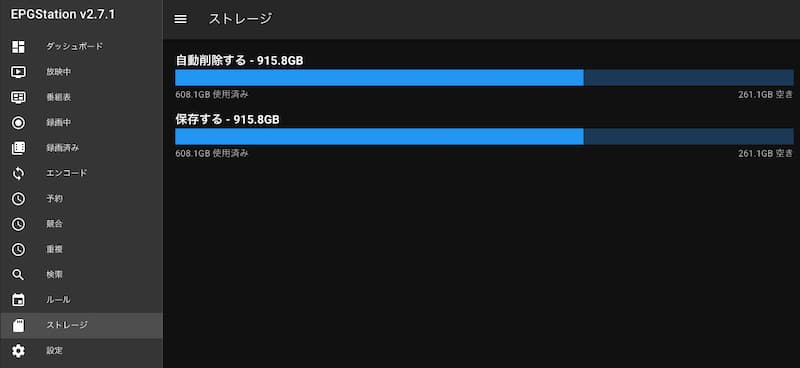
デフォルトの録画ファイルの所有者はrootになっており、sudoで実行しないと録画ファイルの移動や削除ができません。この手間を解消するため、ファイルの所有者がtv-recorderになるようにconfig.ymlに’uid: 1000′(1000はtv-redcorderのUID)を追加します。
$ cd ~
$ vi docker-mirakurun-epgstation/epgstation/config/config.yml
---
...
uid: 1000
gid: 1000
...Code language: Bash (bash)録画ファイルのクオリティ(ドロップ数)を確認できるようにするために、ダッシュボード表示時にドロップ数などの情報を表示するように設定します。
まず、droplogの格納場所を作成します。
$ sudo mkdir -p /mnt/tv-recorder/droplog
$ sudo chmod -R 777 /mnt/tv-recorder/droplog
$ sudo chown -R tv-recorder:tv-recorder /mnt/tv-recorder/droplog
次にdroplogを記録するようにepgstationに設定を追加します。
$ cd ~
$ vi docker-mirakurun-epgstation/docker-compose.yml
---
services:
    ...
    epgstation:
        ...
        volumes:
            ...
           - /mnt/tv-recorder/droplog:/app/droplog 【追加】
---
$ vi ~/docker-mirakurun-epgstation/epgstation/config/config.yml
---
...
isEnabledDropCheck: true【追加】
dropLog: '/app/droplog'【追加】
...Code language: JavaScript (javascript)
編集が終わったらEPG Stationを再起動します。
$ cd ~/docker-mirakurun-epgstation
$ sudo docker compose down
$ sudo docker compose up -d
ダッシュボードでドロップ情報を表示するように設定を変更します。
以上の設定で下記のようにドロップ情報が表示されるようになります。
docker上で起動する実行ファイルをコンパイルするときなどにterminalと同様のコマンドで実行する場合は、下記コマンドを実行してdocker container上のshellを起動することで、docker container上で各種コマンドを実行できます。
$ docker compose exec epgstation bash再生環境セットアップにはKonomi TVを利用します。Konomi TVはブラウザで再生するタイプのプレイヤーでPCやスマホなどにソフトをインストールする必要がないので、TV再生用ソフトとしては現時点でベストです。
Raspberry Pi上にインストールするにはKonomi TVが必要とするファイルをインストールし、Konomi TVインストーラー実行時の指示に従っていけばインストールが完了します。
Konomi TVインストールにはnode.js・pm2・lshwが必要ですが、Raspberry Pi OSパッケージにはデフォルトではインストールされていないため、下記コマンドを実行してインストールします。
$ curl -sL https://deb.nodesource.com/setup_18.x | sudo bash -
$ sudo apt install -y nodejs
$ sudo npm install -g pm2
$ sudo apt install lshw下記コマンドを実行してインストーラをダウンロードして実行します。
$ wget https://github.com/tsukumijima/KonomiTV/releases/download/v0.12.0/KonomiTV-Installer-ARM.elf
$ chmod a+x KonomiTV-Installer-ARM.elf
$ ./KonomiTV-Installer-ARM.elf
Konomi TVのインストーラは非常に簡潔にできていますので、インストーラー実行後の説明はここでは割愛します。
※Konomi TVが利用するffmpegの入れ替え方法は調査中のため、コンパイル完了までの手順をメモとして記載しておきます。
Konomi TVでインストールされるffmpegはRaspberry Piのハードウェアエンコードに対応していません。また、ソフトエンコードではRaspberry Pi 4の処理性能では解像度を320pまで落とさないと再生が停止してしまいます。
そこで、下記コマンドを実行してRapberry Piのハードウェアエンコード対応したffmpegをビルドします。コンパイルには1時間近くかかりますので、実行時には待ち時間に注意しましょう。
$ cd ~
$ git clone https://git.ffmpeg.org/ffmpeg.git ffmpeg
$ cd ffmpeg
$ ./configure --prefix=/opt && make
$ sudo make install
$ /opt/bin/ffmpeg -version
ffmpeg version N-120374-ge29016a9de Copyright (c) 2000-2025 the FFmpeg developers
built with gcc 12 (Debian 12.2.0-14+deb12u1)
configuration: --prefix=/opt
libavutil      60.  6.100 / 60.  6.100
libavcodec     62.  8.100 / 62.  8.100
libavformat    62.  1.103 / 62.  1.103
libavdevice    62.  0.100 / 62.  0.100
libavfilter    11.  3.100 / 11.  3.100
libswscale      9.  0.100 /  9.  0.100
libswresample   6.  0.100 /  6.  0.100
※あとはKonomi TVのffmpegを入れ替えれば終わりですが、調査中なのでここでは割愛します。
まず再起動したあとにdmesgコマンドで表示されるカーネルログで致命的なエラーが出力されていないかを確認しましょう。私の環境ではエラーは出力されませんでした。
次に、30分程度電源を入れっぱなしにして放置したあとにEPG stationの番組表を表示し、利用するすべてのチャンネルの番組表が表示されていることを確認しましょう。表示されない場合はアンテナ接続やMirakurunの動作(http://<IP address>:40772)などを確認しましょう。
次にEPG stationから4番組同時録画を1時間程度実行し、録画データをVLCで再生してみてノイズがないことを確認しましょう。
あとは継続使用をしてトラブルに見舞われたら随時対応と対策を打つようにします。
トラブルシュートの欄に記載した電波強度とエラーブロックの発生状況を知るツールをあらかじめ用意しておくと、ブロックノイズ発生時に原因の特定がスムースに行えます。
Talescaleを使用して外部からアクセスできるようにすることで、宅内と同様に操作することができます。Talescaleの設定方法は簡単でネットに情報が多く載っていますので、ここでの設定方法は割愛します。
ルーターに穴を開けて視聴する方法は法に触れるようですので、VPN経由でアクセスする方法が安心安全です。
下記に別記事としてまとめましたので、こちらを参照してください。
microSDカードをRaspberryPiのOSディスクにしていると、microSDのイメージファイルを作ることで全く同じOSディスクを複製できます。OSのイメージファイルさえ持っていれば、設定の変更によりレコーダーの動作が安定しない状態に陥っても、イメージファイルからmicroSDカードを複製して入れ替えれば完全に元通りにすることができます。
イメージ作成はddコマンドでもできますが、使用している容量にかかわらずmicroSDのサイズ分のイメージデータができてしまいます。すなわち64GBのmicroSDを使用している場合は、実際に使用している容量にかかわらず64GBのイメージが出来上がります。
このサイズを縮小するために以下のサイトにあるスクリプトを利用させてもらっています。
https://dev.classmethod.jp/articles/raspberrypi-compress-backup/
このスクリプトはRaspberryPi OS DesktopでユーザーIDがpiに設定されている環境で正常に動作するので、ログインユーザー名が違う場合は下記のハイライト部分を修正する必要があります。
吸い出したSDカードイメージはRaspberryPiの/mnt/tv-recorder/backup領域に保存しておき、SDカードが壊れた時にここからイメージファイルを取り出して、SDカードをすぐに復旧できるようにしておきましょう。
イメージファイルをmicroSDへ書き出す際には下記のツールを利用しています。
https://github.com/dnobori/DN-Win32DiskImagerRenewal
/mnt/tv-recorder/backupフォルダに下記のスクリプトを作成し、’chmod 777 backup.sh’で実行権限をつけて、バックアップできることを確認します。下記スクリプトはEPG stationのデータの他に、homeディレクトリと/etc以下の編集したファイルをバックアップする処理を追加してあります。
#!/bin/bash

function set_attribute()
{
	sudo mkdir -p     $1
	sudo chmod -R a+r $1
	sudo chmod -R a+w $1
	sudo chown tv-recorder:tv-recorder $1
}
record_dir=/mnt/tv-recorder
backup_dir=${record_dir}/backup

#create record directory
set_attribute ${record_dir}/recorded_files/keep
sudo touch ${record_dir}/recorded_files/keep/.keep
set_attribute ${record_dir}/recorded_files/delete
sudo touch ${record_dir}/recorded_files/delete/.keep
set_attribute ${record_dir}/recorded_files/delete_after_watch
sudo touch ${record_dir}/recorded_files/delete_after_watch/.keep
set_attribute ${record_dir}/recorded_files/no_conversion
sudo touch ${record_dir}/recorded_files/no_conversion/.keep

#create backup directory
set_attribute ${record_dir}/backup
set_attribute ${record_dir}/backup/epgstation
set_attribute ${record_dir}/backup/etc
set_attribute ${record_dir}/backup/home
# Delete empty directory
find ${record_dir}/recorded_files/ -type d -empty -exec sudo rm -rf {} \;

#backup epgstation
pushd ${backup_dir}/epgstation
	sudo cp -rf database_backup database_backup_old
	sudo docker exec docker-mirakurun-epgstation-epgstation-1 npm run backup /app/backup/epgstation/database_backup
	set_attribute ./docker-mirakurun-epgstation/epgstation/thumbnail
	cp ~/docker-mirakurun-epgstation/epgstation/thumbnail/* ./docker-mirakurun-epgstation/epgstation/thumbnail/
	set_attribute ./docker-mirakurun-epgstation/epgstation/config
	cp ~/docker-mirakurun-epgstation/epgstation/config/config.yml ./docker-mirakurun-epgstation/epgstation/config/
	cp ~/docker-mirakurun-epgstation/docker-compose.yml ./docker-mirakurun-epgstation/
popd

#backup etc
pushd ${backup_dir}/etc
	cp /etc/fstab .
	mkdir -p samba
	cp /etc/samba/smb.conf samba/
	mkdir -p systemd/system
	cp /etc/systemd/system/epgstation.* systemd/system/
popd

#backup home
sudo rsync -aP --delete /home/tv-recorder/ ${backup_dir}/home/
次に夜中の1時にバックアップ処理が走るように、crontabで下記エントリを追加します。
$ crontab -e
---
0 3 * * * cd ~ && ./backup.sh -eCode language: Bash (bash)
OS再インストール時などでEPG stationを再構築した時は、下記コマンドを実行することでbackupファイルからリストアできます。
$ sudo docker exec docker-mirakurun-epgstation-epgstation-1 npm run restore /app/backup/epgstation/database_backup
$ cp /mnt/tv-recorder/backup/epgstation/docker-mirakurun-epgstation/epgstation/thumbnail/* ~/docker-mirakurun-epgstation/epgstation/thumbnail/ 録画データは前述の変換スクリプトでWindows PCにバックアップされます。
拙宅では2台のRasberryPi録画サーバーが動いており、一台は録画専用サーバー、もう一台はリアルタイム視聴用と録画専用サーバーダウン時のバックアップサーバーとして動作させています。
このときに問題になるのが、録画予約情報の同期です。録画専用サーバーで録画予約を追加・変更したときにもう一台のサーバーにも同じ予約をいれるのは面倒で、予約を間違うと録画していたつもりが録画されていない事態にもなります。
このような事態を避けるために、夜中にスクリプトを自動実行して同期をとるように設定します。
同期にはバックアップ時に生成されるdatabaseファイルをバックアップサーバーへ転送し、バックアップサーバーのEPGStationへ反映する方法をとります。データベースの転送にはscpを利用しますが、パスワードの入力を省略するため、バックアップサーバーの公開鍵を録画サーバーにコピーしておく必要があります。
$ ssh-keygen -t ed25519
$ ssh-copy-id -i ~/.ssh/id_ed25519.pub tv-recorder@192.168.1.xxxCode language: JavaScript (javascript)
あとは、下記スクリプトをcrontabで毎日実行すれば常に録画サーバーの予約情報がバックアップサーバーに反映されます。毎時55分くらいに設定すればバックアップサーバー側で録画情報の反映の遅れが原因による録画ミスが減ると思います。
#!/bin/bash

scp 192.168.1.xxx:/mnt/tv-recorder/backup/epgstation/database_backup /mnt/tv-recorder/backup/epgstation/database_backup_for_sync
sudo docker exec docker-mirakurun-epgstation-epgstation-1 npm run restore /app/backup/epgstation/database_backup_for_sync
rm /mnt/tv-recorder/backup/epgstation/database_backup_for_sync
$ crontab -e
---
0 4 * * * cd ~ && ./sync_epgstation_database.sh -eここでは、初めてRaspberryPiで録画サーバーをセットアップしたときに躓いたところや、動作確認の際に調べたことをメモしておきます。
DeskPiとArgon ONEは停電などで一度電源が落ちると電源が復旧しても電源ボタンを押すまでRaspberryPiには電源が供給されません。このため、一旦停電が発生すると手動で電源をONするまで、録画が止まってしまいます。
DeskPiとArgon ONEは常時通電設定もできますので、停電対策には常時通電状態に設定を変更します。


ただし、電源ボタンによるRaspberryPiの電源ON/OFFができなくなるので、強制リセットなどで電源を一旦切る場合は電源を物理的に切断する必要があります。
Mirakurunのページを開いて、下記のPidの数値が上がっている場合は録画開始時に録画プロセスが死んでおり、RaspberryPiへの電源供給が足りていないために発生するようです。20W以上の供給能力を持つ充電アダプタをつけましょう。
バックアップスクリプトを手動で実行した場合はバックアップできるにもかかわらず、Crontabで動作させるとdocker内のEPG stationのデータだけがバックアップされない場合があります。
この場合はdocker execコマンドに-itオプションがついているので、-itオプションを削除して対応します。
(正) $ sudo docker exec -it epgstation-v2.6.20 npm run backup /app/recorded/_backup/epgstation_database_backup
(誤) $ sudo docker exec epgstation-v2.6.20 npm run backup /app/recorded/_backup/epgstation_database_backupB-CASカードがきちんと挿さっていない場合に発生します。再生状態でカードリーダーのLEDが動作中を示しているか確認し、点灯していない場合は挿入し直しましょう。
下記コマンドでログのリアルタイム出力を確認できます。
$ sudo docker compose logs -f mirakurun
$ sudo docker compose logs -f mysql
$ sudo docker compose logs -f epgstationUSBからの電源供給で動作するHDD/SSDを接続している場合に発生します。
データを記録中にピーク電流が発生したとき、動作電力が足りず強制的にUSBが抜かれた状態になるために発生するようです。電力消費が少ないSSDであってもこの現象は発生します。外部電源で動作するストレージを利用しましょう。
なお、DeskPi Proは内部で電源が別扱いになっているため、内蔵のHDD/SDDに記録していても問題なく動作します。
スペックの低いタブレットなどでKonomiTVを使用してテレビを見ているとTV再生中にプチフリーズが発生したり、再生が停止したりすることがあります。調べてみるとEPG情報を取得するタイミングでプチフリーズが発生しているようです。
そこで下記のようにEPGの取得間隔を24時間に伸ばし、EPG情報更新発生のタイミングを減らせばフリーズをなくすことができます。
$ vi ~/docker-mirakurun-epgstation/mirakurun/conf/server.yml
---
programGCInterval: 86400000  # イベント情報ガベージコレクション間隔を24時間に
epgGatheringInterval: 86400000  # EPGを更新した後の休止時間を24時間に
編集が終わったらEPG Stationを再起動します。
$ cd ~/docker-mirakurun-epgstation
$ sudo docker compose down
$ sudo docker compose up -d
以上、参考になれば幸いです。