自転車のギアの調整方法メモ

自転車の後輪ギアの噛み合わせが悪くなった時に、正しくギアが入るように調整するための方法をメモしておきます。
ワイヤーを外さずにギア調整をする場合

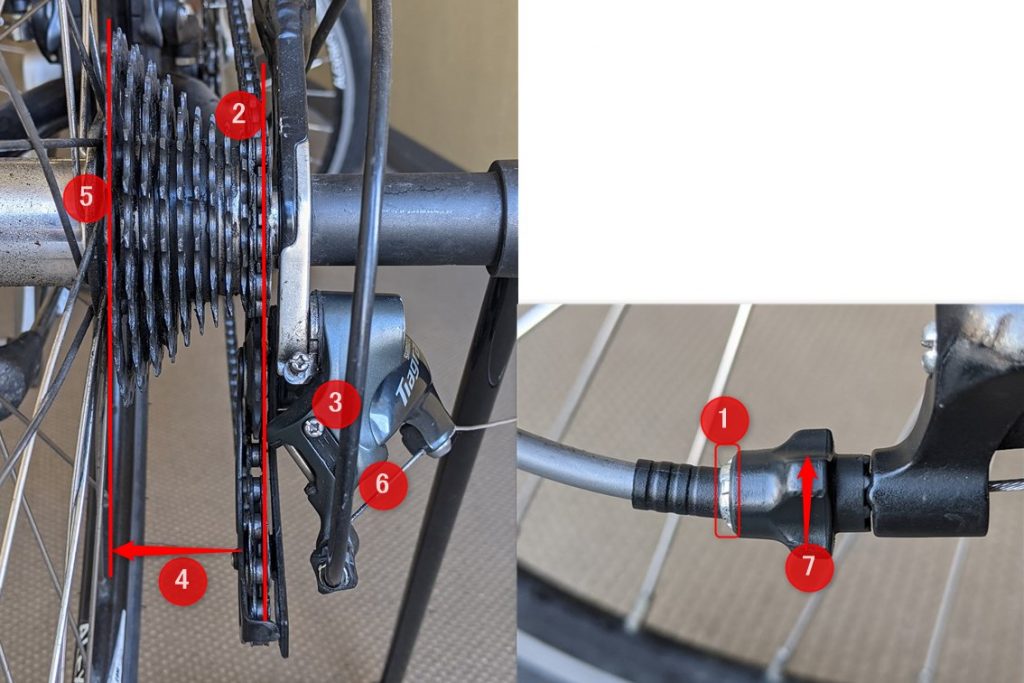
  1. アジャスターバレル(7)を回して(1)が僅かに頭を出す程度に調整する。
  2. ハンドル側のギアを重い方に設定して、チェーンをスプロケットの一番重い方(2)にかける
  3. ペダルを回し、うまくチェーンがかかっていない場合は(3)を回してチェーンが正しく噛むように調整する。
    ※(3)は一度調整したら変化することはないので、通常調整の必要はない。
    ※この調整によって、ガイドプーリーの(2)側の限界動作位置が決まる
  4. ギアを一番軽い方に設定し、チェーンをスプロケットの一番軽い方(5)にかける
  5. ペダルを回し、うまくかかっていない場合は(6)を回してチェーンが正しく噛むように調整する。
    ※(3)と同様に(5)も一度調整したら変化することはないので、通常調整の必要はない
    ※この調整によって、ガイドプーリーの(5)側の限界動作位置が決まる
  6. ギアを変えてみて、中間のギアがうまく噛まない場合はアジャスターバレル(7)を矢印側に90度回してワイヤーの長さを長くし、アウターワイヤーのテンションを高くして、ギアの入りがよくなるように調整する
    ※アジャスターバレルの回転は最大でも180度程度。何回転も回すのはご法度。
ワイヤーを外した状態からギア調整をする場合

  1. アジャスターバレル(7)を矢印と逆側に回して(1)が完全に隠れるように調整する。
    これによりワイヤーの長さが一番短い状態になり、以降のインナーワイヤーの伸びによってワイヤーの長さを調整する時のためのマージンを作る
  2. ワイヤー固定ボルトを緩めてワイヤーを緩める
  3. ハンドル側のギアも重い方に設定する
  4. チェーンをスプロケットの一番重い方(2)にかける
  5. ペダルを回し、うまくかかっていない場合は(3)を回してチェーンが正しく噛むように調整する。
    ※(3)は一度調整したら変化することはないので、通常調整の必要はない。
    ※この調整によって、ガイドプーリーの(2)側の限界動作位置が決まる
  6. 手でガイドプーリーを押し(4)、チェーンをスプロケットの一番軽い方(5)にかける
  7. ガイドプーリーを押したままペダルを回し、うまくかかっていない場合は(6)を回してチェーンが正しく噛むように調整する。
    ※(3)と同様(5)も一度調整したら変化することはないので、通常調整の必要はない
    ※この調整によって、ガイドプーリーの(5)側の限界動作位置が決まる
  8. ガイドプーリーから手を離してチェーンをスプロケットの一番重い方にかける
  9. ワイヤーをワイヤー固定ボルトで固定する。
  10. ギアを変えてみて、中間のギアがうまく噛まない場合はアジャスターバレル(7)を矢印側に90度回してワイヤーの長さを長くし、アウターワイヤーのテンションを高くして、ギアの入りがよくなるように調整する
    ※アジャスターバレルの回転は最大でも180度程度。何回転も回すのはご法度。
Unifi AmpliFiレビュー

3年前に買ったWiFiルーター(Aterm WG1200HP)に繋いでいると、ぶつぶつ切れる事象が発生するようになりました。ハードウェアには疎いので推測の域を出ませんが、この3年で常時接続されたWiFi機器の数が増えたことで、接続先の切り替えが頻発することにより切れやすくなったものと思われます。このWiFiルーターは機能的にやや不満があったので、買い替えを決意。

そこで、どーせならばと最新通信仕様のWiFi6対応のものを探しましたが、満足のいく機能を持つWiFiルーターはカニのような形状の存在感抜群なモノばかりで、リビングに置くにはかなり躊躇されます。というか、ヨメが嫌な顔します。

電波強度や情報コンセントの位置の制限からリビング設置は必須なので、どうするかとあれこれ悩んだ結果、UnifiのAmplifiを購入。これを選んだ一番の理由は、見た目がリビングに合うことですね。また、量販店で売っているWiFiルーターと比較して下記のような多くの利点もあります。

  • WiFiルーター上でリアルタイムに通信状況がわかるので、通信が遅い場合や繋がらない場合に原因の切り分けがしやすい
  • 宅内に繋がっている全てのネット機器がスマホで一覧できるので、見知らぬ機器が接続されてないかが確認しやすい
  • 2Gと5Gの接続先SSIDが同じなので、接続方式を意識する必要がない(固定も可能)
  • 外出先からでも宅内機器のネット接続の接続切断コントロール、および時間帯による時間制限ができるので、万一変なデータの送信を確認した場合にどこからでも切断可能
  • パスワード不要なゲスト接続許可をスマホから設定でき、時間制限も同時にかけられるので、ゲスト接続用のSSIDを常時ONにしておく必要がない
  • VPN接続環境の構築が超ラク(というか不要)

ネット接続に関係する情報がWiFiルーターとスマホから確認できるおかげで、私が在宅でなくてもネットが不調なときの原因が特定しやすくなりました。

加えて、VPN設定が簡単なことと外出先から接続コントロールができるようになったことで、NASアクセスのためのポート開放が不要になり、かつどこからでもネットワークから切断できるようになったので、セキュリティ面でかなり安心感が上がる利点もあります。さらにネット切断をしても外界との接続が止まるだけで、宅内のLANには繋がっているので、宅内でのNASへの定期バックアップとかNasneの視聴には影響がないことも嬉しい仕様です。

自宅にかぎらず、実家などにルーターを設置する場合にも、スマホからリモートでいろいろ確認・設定変更できるので、ネットが繋がらないなどの場合にリモートからでも切り分けができるのがかなりいいですね。自宅にバックアップサーバーを置いて、必要なときにリモートからバックアップなんてことも簡単にできるようになりますし。

UniFiは日本ではあまり知られておらず、AmpliFiはWiFi5までの対応で値段も17000円とちと高いですが、トラブル時の切り分けやらが大変にやりやすいという点でコストパフォーマンスがいいです。スマホアプリもよくできてますし。

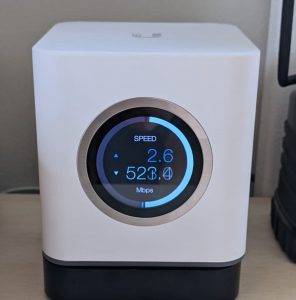
多数接続状態でも写真のとおり速度は十分で接続は途切れず、WiFi6の利点である接続機器の省電力性能もそこまで重要ではないので、事実上問題はないです。

日本でメジャーなWiFiルーターと比較すると、痒い所に手を届かせてくれたルーターだと思います。

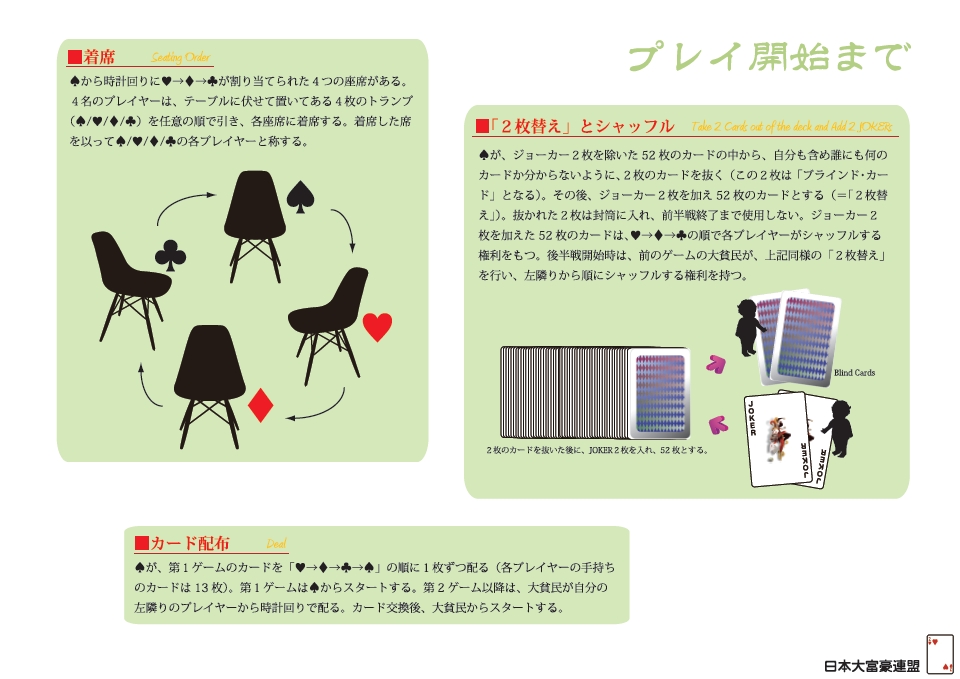
大富豪公式ルール

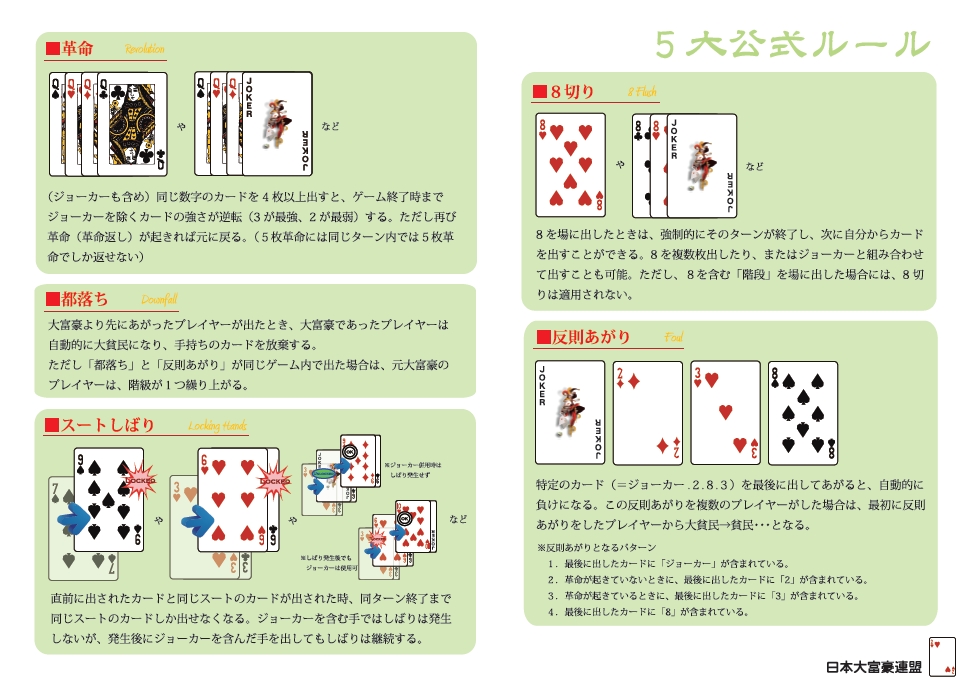
電力のいらない熱くなれるゲームの一つ「大富豪」の公式ルールが図解されていたので、サイトが無くなっても参照できるようにメモとして記録しておきます。

引用元:https://daifugo.wordpress.com

カテゴリー: Tips

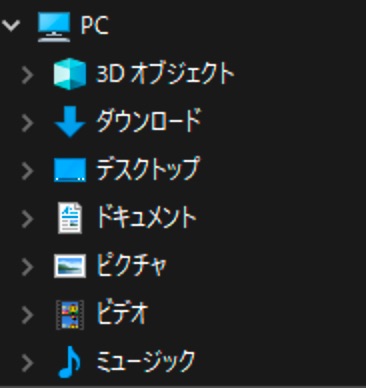
Windows Explolerのフォルダツリーにある不要フォルダを消す

Windows Explolerを開くとMy Documentsにあるデフォルトフォルダがフォルダツリーに表示されます。私の場合、全てのNAS上に各種データを保存しているため、これらのフォルダ表示はむしろ邪魔です。

これらのフォルダを消す方法がWeb上に散逸していたため、コピペで対応できるようにまとめておきます。※Windows 10(1909)で確認しています。

注意点もありますので、最後までお読みください。

フォルダ消去手順(3Dオブジェクト以外)

  1. レジストリエディタを起動する
  2. 下記該当レジストリキーへ移動する
  3. レジストリエントリ”ThisPCPolicy”を”Show“から”Hide“に変更する
  4. 再起動する

該当レジストリキー

  • ドキュメントフォルダ
    HKEY_LOCAL_MACHINE\SOFTWARE\Microsoft\Windows\CurrentVersion\Explorer\FolderDescriptions\{f42ee2d3-909f-4907-8871-4c22fc0bf756}\PropertyBag
  • ピクチャフォルダ
    HKEY_LOCAL_MACHINE\SOFTWARE\Microsoft\Windows\CurrentVersion\Explorer\FolderDescriptions\{0ddd015d-b06c-45d5-8c4c-f59713854639}\PropertyBag
  • ビデオフォルダ
    HKEY_LOCAL_MACHINE\SOFTWARE\Microsoft\Windows\CurrentVersion\Explorer\FolderDescriptions\{35286a68-3c57-41a1-bbb1-0eae73d76c95}\PropertyBag
  • ミュージックフォルダ
    HKEY_LOCAL_MACHINE\SOFTWARE\Microsoft\Windows\CurrentVersion\Explorer\FolderDescriptions\{a0c69a99-21c8-4671-8703-7934162fcf1d}\PropertyBag
  • ダウンロードフォルダ
    HKEY_LOCAL_MACHINE\SOFTWARE\Microsoft\Windows\CurrentVersion\Explorer\FolderDescriptions\{7d83ee9b-2244-4e70-b1f5-5393042af1e4}\PropertyBag

フォルダ消去手順(3Dオブジェクト)

  1. レジストリエディタを起動する
  2. 下記レジストリを表示する
    HKEY_LOCAL_MACHINE\SOFTWARE\Microsoft\Windows\CurrentVersion\Explorer\FolderDescriptions\{31C0DD25-9439-4F12-BF41-7FF4EDA38722}
  3. 新規キー”PropertyBag”を作成する
  4. PropertyBag”の下にエントリ(文字列)”ThisPCPolicy”を作成し、データを”Hide“にセットする
  5. 再起動する

注意点

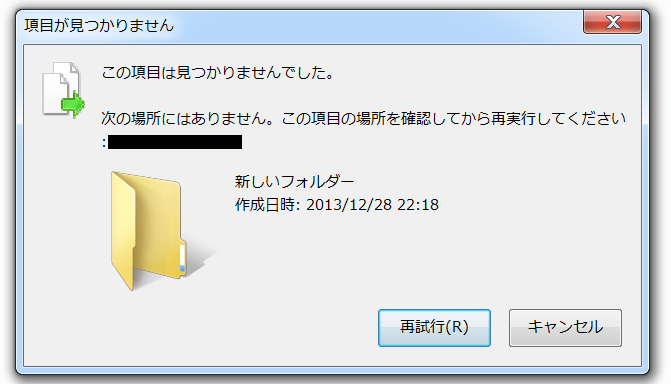
ネット上にはこれらのレジストリを一括編集するregファイルが提供されています。これを実行したところ、フォルダは消えたもののしばらくしてフォルダリネームの際に下記のようなエラーが表示されるようになりました。

ネット上を探してこの問題の修正方法を探しましたが解決にはいたらず、最終的にはシステムの復元をすることでレジストリ状態を変更前の状態に戻し、その後手動でレジストリを書き換えることで対応しました。

regファイルが原因でこのような症状が出るようになったかはわかりませんが、Windowsのアップデートに伴いレジストリの内容が変わることもあり、それによって副作用がでることも考えられますので、手動で変更したほうがよさそうです。

ロードバイクの運び方(レンタカー編)

サイクリングの際にロードバイクを車で持っていく場合に必要な車のサイズと運び方についてメモ。

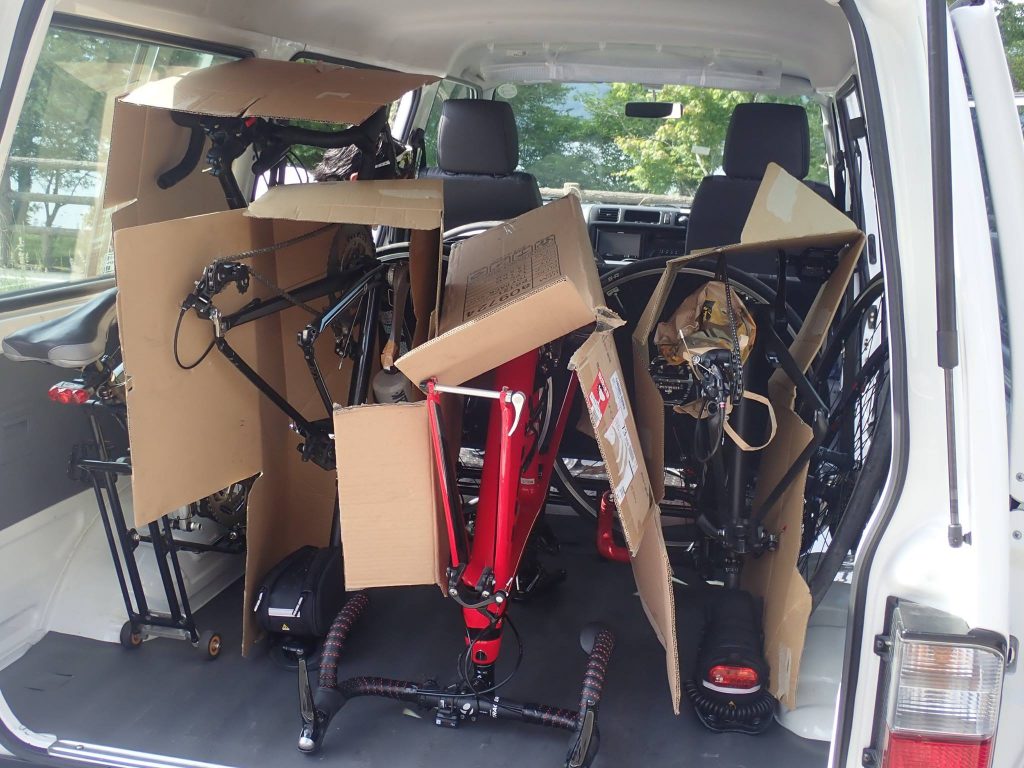
ロードバイク4台を運搬する場合、Bongoで隙間なく積載できて丁度いいくらいで、更に4人乗っても十分な広さがあります。ハイエースだと荷室があまり気味になります。

自転車以外のものを追加で持っていくか、4台以上の自転車を持って行くかどうかで、ハイエースかBongoレベルの一回り小さい車種かを選ぶ一つの判断基準になります。

エスティマなどのワンボックス乗用車でも4台は積載は可能とは思いますが、商用車の方が汚れや傷に寛容なのでストレスがなくていいです。なお、3列シートの車の場合、折りたたんだシートが下に収まるものであれば大丈夫ですが、ノアのように横に折りたたまれるものを選ぶのは避けるべきです。

また、Bongo・ハイエースのような商用車の後部座席は、前方はかなり余裕があるため、カバンやホイールなどを後部座席前方に置くこともできます。

移動中のショックによる傷つきを避けるために、下記のように自転車を囲うダンボールを用意しておくといいです(毛布が一番いいです)。ダンボールは積載時点で切って使えるよう、ダンボールカッターを持っていくのがいいです。自転車やダンボールを固定する紐、もしくはガムテープもあるといいです。

Bongoにロードバイク4台を積んだ時の状態

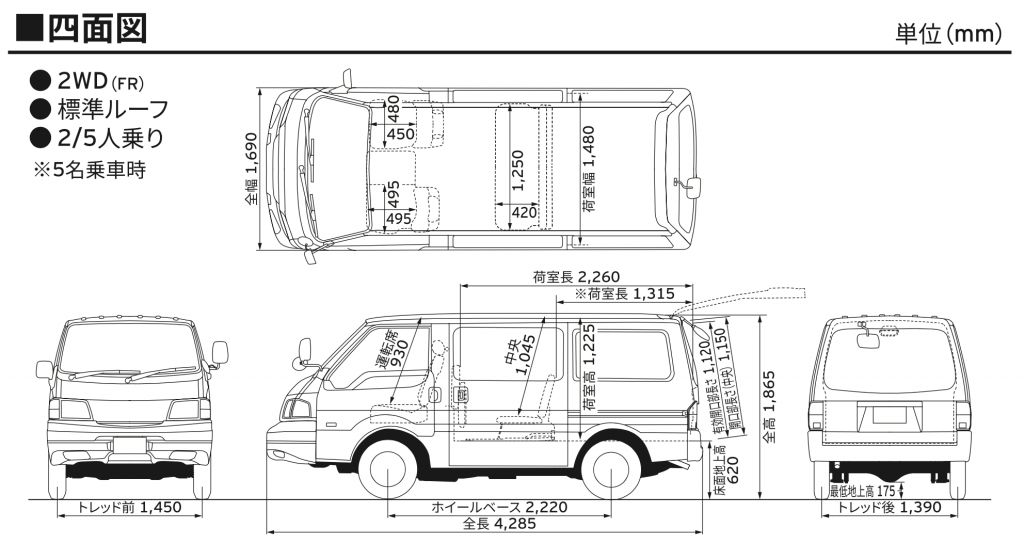
Bongo以外で自転車を選ぶ際の基準になる、Bongoの車両諸元情報は以下のとおりです。この荷室サイズを最小として車を選ぶといいです。